ラベル ubuntu の投稿を表示しています。 すべての投稿を表示

2013/05/04

namecheapで購入したWildcardSSL証明書をOpenLDAPにインストールしてみた

これまで389ポートで運用してきたESXi 5.1上のOpenLDAPサーバにSSL証明書を適用してみました。

実際のところnamecheapは関係なくて、SSL証明書をどこで購入したのかは問題ではなくて、root CAや中間CA証明書の有無などが問題だったりします。

今回利用する証明書の構成や、対象サーバの環境は以下の通りです。

  • OS: Ubuntu 12.04 LTS 64bit版
  • SSL root CA Issuer: C=SE, O=AddTrust AB, OU=AddTrust External TTP Network, CN=AddTrust External CA Root
  • SSL Issuer: C=GB, ST=Greater Manchester, L=Salford, O=COMODO CA Limited, CN=PositiveSSL CA 2

最近は4階層のSSL証明書も普通にありますが、PositiveSSLの中間CA証明書は1つだけの3階層です。 4階層はテストしていませんが、c_rehashコマンドでハッシュファイルへのシンボリックリンクを作成するところを外さなければ、問題なく扱えるはずです。

ファイルの準備

SSL関連の操作ではファイル名は任意なのですが、扱うファイルの数は多い傾向があります。

まぎらわしいので参考のためにリストにしておきます。

  • WildcardSSL.crt: CN=*.example.com(Subject: OU=Domain Control Validated, OU=PositiveSSL Wildcard, CN=*.example.com)
  • PositiveSSLCA2.crt: 証明書 (Subject: C=GB, ST=Greater Manchester, L=Salford, O=COMODO CA Limited, CN=PositiveSSL CA 2)
  • AddTrustExternalCARoot.crt: CA証明書 (Subject: C=SE, O=AddTrust AB, OU=AddTrust External TTP Network, CN=AddTrust External CA Root)
  • newkey.nopass.pem: パスワードで保護されていないWildcardSSL.crtに対応する鍵ファイル
  • rootca.crt: PositiveSSLCA2.crt + AddTrustExternalCARoot.crtの2つのファイルが連結された単一CA証明書ファイル

*.crtファイルの内容は全て-----BEGIN CERTIFICATE-----で始まるので紛らわしいかと思います。 以下のコマンドで-inオプションの引数にファイルを指定すると中身を確認することができるので便利です。

$ openssl x509 -text -noout -in <cert filename>
Certificate:
    Data:
        Version: 3 (0x2)
        Serial Number:
            6f:c7:b2:c6:af:e4:cc:a6:d3:61:4b:1f:6d:56:be:fd
    Signature Algorithm: sha1WithRSAEncryption
        Issuer: C=GB, ST=Greater Manchester, L=Salford, O=COMODO CA Limited, CN=PositiveSSL CA 2
        Validity
            Not Before: Dec 13 00:00:00 2012 GMT
            Not After : Dec 13 23:59:59 2014 GMT
...

newkey.nopass.pemファイルは-----BEGIN RSA PRIVATE KEY-----で始まるファイルで、パスワードで保護されていない形式です。

パスワードを外す方法はnewkey.pemがパスワードで保護された鍵ファイルだとして、$ openssl rsa < newkey.pem > newkey.nopass.pemのような要領で作成する事ができます。

ファイルの配置

準備したファイルをOpenLDAPサーバ上に配置していきます。

今回はUbuntuなのでシステムで準備している/etc/ssl/certs, /etc/ssl/privateがありますが、クライアント認証をするわけでもなくシステムデフォルトと一線を引いて管理するためにファイルの配置場所は別に準備します。

$ sudo mkdir -p /opt/openldap/ssl
$ sudo cp WildcardSSL.crt /opt/openldap/ssl
$ cat PositiveSSLCA2.crt AddTrustExternalCARoot.crt | sudo tee /opt/openldap/ssl/rootca.crt
$ sudo c_rehash /opt/openldap/ssl/
$ sudo chgrp openldap /opt/openldap/
$ sudo chmod 750 /opt/openldap/

ESXiサーバのシェルの場合などはc_rehashコマンドが準備されていない事もありますが、手動でのリンク管理は面倒なので利用しています。

うまくいくと、次のような内容の/etc/openldap/sslディレクトリが作成できてるはずです。

sudo $ sudo ls -l /opt/openldap/ssl
lrwxrwxrwx 1 root root   22 May  4 18:35 459f9267.0 -> WildcardSSL.crt
lrwxrwxrwx 1 root root   10 May  4 18:35 5f852f3e.0 -> rootca.crt
lrwxrwxrwx 1 root root   10 May  4 18:35 ed207a3e.0 -> rootca.crt
lrwxrwxrwx 1 root root   22 May  4 18:35 f8a2c70e.0 -> WildcardSSL.crt
-rw-r--r-- 1 root root 1679 May  4 18:27 newkey.nopass.pem
-rw-r--r-- 1 root root 3278 May  4 18:34 rootca.crt
-rw-r--r-- 1 root root 1801 May  4 18:09 WildcardSSL.crt

設定ファイルの変更

必要なファイルを配置したら、Openldapの設定ファイルの変更です。

Ubuntu 12.04 LTSでのopenldapの設定ファイルは/etc/ldap/slapd.d以下でLDAP管理となっています。 そのためファイルを編集するという分けにはいきません。

設定方法は、help.ubuntu.comのOpenLDAP TLS設定方法のページに詳しく掲載されています。

このページに書かれているように、LDIFファイル(/tmp/modify.tls.ldif)を作成してldapmodifyコマンドで実行していきます。

/tmp/modify.tls.ldifファイルの内容

dn: cn=config
add: olcTLSCACertificateFile
olcTLSCACertificateFile: /opt/openldap/ssl/rootca.crt
-
add: olcTLSCertificateFile
olcTLSCertificateFile: /opt/openldap/ssl/WildcardSSL.crt
-
add: olcTLSCertificateKeyFile
olcTLSCertificateKeyFile: /opt/openldap/ssl/newkey.nopass.pem
$ sudo ldapmodify -Y EXTERNAL -H ldapi:/// -f /tmp/modify.tls.ldif
/etc/default/slapdの編集

slapdがサポートするプロトコルを指定する行に、ldaps:///を追加します。

/etc/default/slapdの変更個所抜粋

...
SLAPD_SERVICES="ldap:/// ldaps:/// ldapi:///"
...
APPARMOR対応

標準となっている/etc/ssl/ディレクトリ以下にアクセスする事がapparmorによって拒否されるため、今回はディレクトリを/etc/apparmor.d/local/usr.sbin.slapdに追加しました。

/etc/apparmor.d/local/usr.sbin.slapdファイルの内容

# Site-specific additions and overrides for usr.sbin.slapd.
# For more details, please see /etc/apparmor.d/local/README.

/opt/openldap/ r,
/opt/openldap/** r,

dh_apparmorパッケージをインストールしたのですが、うまく動かないのでシステム全体を再起動します。

$ sudo /sbin/shutdown -r now

稼働確認

ポートの確認

netstatで636ポートが開いている事を確認します。

$ netstat -nl | egrep '389|636' 
tcp        0      0 0.0.0.0:636             0.0.0.0:*               LISTEN     
tcp        0      0 0.0.0.0:389             0.0.0.0:*               LISTEN     
tcp6       0      0 :::636                  :::*                    LISTEN     
tcp6       0      0 :::389                  :::*                    LISTEN
ldapsによるクエリの実行

実際のクエリはDNなどを含むので、slapdumpなどでディレクトリの構造を把握しておく事が必要です。

$ openldap -x -H ldaps://openldap.example.com:636/ -b uid=user01,ou=People,dc=example,dc=com

もしホスト名をopenldap.example.comではなくlocalhostのように指定した場合には、SSLのCommonName(CN)に指定されているホスト名(*.example.com)との対応が取れずにエラーとなります。

$ ldapsearch -x -H ldaps://localhost:636/ -b uid=user01,ou=People,dc=example,dc=com
ldap_sasl_bind(SIMPLE): Can't contact LDAP server (-1)

localhostの部分をlocalhost.example.comのようにCNと対応するFQDNにすれば、正常に稼働します。

$ ldapsearch -x -H ldaps://localhost.example.com:636/ -b uid=user01,ou=People,dc=example,dc=com
# extended LDIF
#
# LDAPv3
...

まとめ

WildcardSSL証明書はけっこう便利です。 PDFファイルの署名にも論理的には使えますが、CA情報が登録されていないので適切な署名とはみてもらえません。

SSL接続時に警告が出るのはマルウェアなどでサイト誘導されているという認識を持たないと、まったく意味がないのですが、残念ながら世間では、この悪い常識が闊歩しているところもあります。

仕事など、責任を伴なう場面では、積極的にSSL化を勧めて環境を整備しましょう。
2013/02/06

OpenLDAPを導入したので、各OSでの設定方法をまとめてみる

UbuntuにOpenLDAPを導入して、ldap-account-manager (LAM)で管理しています。

VirtualBOXを使った時のOSへのログインユーザーの管理や、ミドルウェアを稼働させるユーザーの管理をOpenLDAPに一元化したいと思ったので、VMとして使っている主なOSでのldap設定をまとめました。

前提知識

LDAPの設定は様々なミドルウェアで行なえますが、微妙に設定できる名称や設定方法が異なります。

共通部分としてはサーバー名、ポート番号の他にバインドDN(とそのパスワード)、BaseDNなどがあります。

製品によってはユーザー名を構成するサブディレクトリ(ou=People等)の指定ができるものがあります。

また階層を辿るために、base,one,subなどのスコープを設定できるものもあります。 何も設定されていないOpenLDAPは自由に階層を辿る事ができるため、全部のディレクトリ情報を表示する事も可能な事が多く、サンプルもそのように構成されている場合があります。

しかし実際には、ディレクトリ全体を辿られてしまうと社員名とID,e-Mailアドレスとの紐付けなどをごっそり持っていかれる可能性があるため、自分自身のディレクトリ情報以外は編集ができず、それ以外の情報はDNで直に指定しないと閲覧できないように設定されている場合もあるでしょう。

LDAPについての設定方法は標準的な部分と、非標準的な暗黙知によって構成されています。 ActiveDirectoryを前提にしていると、Netscapeに由来するようなDirectory構成

ldapserverやldapbasednに指定するサーバー名やBaseDN名は適宜変更してください。

CentOSなど(RedHat系)でのldapログイン設定

以前のブログでも書いていますが、コマンドラインから設定する事が可能です。

 $ sudo authconfig --enableldap --enableldapauth --ldapserver=openldap.example.org --ldapbasedn="ou=accounts,dc=example,dc=org" --updateall

これはCentOS 5.4で試した設定方法ですが、CentOS 6.3でも同様に使えます。

Ubuntuでのldapログイン設定

UbuntuではガイドのLDAPClientAuthenticationにあるように2つのコマンドを実行することでLDAPを設定する事になっています。

 $ sudo apt-get install ldap-auth-client nscd
$ sudo auth-client-config -t nss -p lac_ldap

Ubuntu 12.04 LTSで確認したところ次のようなログインできない問題が発生しました。

  • ログインできず、/var/log/auth.logに次のようなメッセージが表示される pam_ldap: could not open secret file /etc/ldap.secret (No such file or directory)
  • $ getent passwdではUserが表示されるのに、ログインできない
存在しない/etc/ldap.secretの問題

前者の/etc/ldap.secretを要求するのは、/etc/ldap.confでrootbinddnを有効にしているからです。

auth-client-configの設定画面で、クライアントからのパスワード変更を許していないので適当なrootbinddnと空のパスワードを入力したのが原因でした。

/etc/ldap.confからrootbinddn行の先頭に#をつけてコメントにする事で解決しました。

user名は認識されるのにログインできない

単純にnscdがリスタートされていないだけでした。

プロセスを再起動:$ sudo /etc/init.d/nscd restart して、無事にログイン($ ssh user1@example.org)する事ができました。

Debian 6.0.3でのldapログイン設定

DebianにはUbuntuにあったldap-auth-clientパッケージが存在しません。 そのためlibpam-ldap, libnss-ldapを手動で導入します。

$ sudo apt-get install libpam-ldap libnss-ldap
/etc/libnss-ldap.conf, /etc/pam_ldap.confファイルの確認

それぞれアンダースコア'_'やハイフン'-'が入っていてまぎらわしですが、この2つのファイルの内容を念のため確認します。

Ubuntuでの経験を活かして、rootbinddnやパスワードへは空文字列を入力してみましたが、libnss-ldap.confではrootbinddnが何も指定されないまま有効になっていました。

パスワード変更にはOSの機能を使わない事にしているので、今回もrootbinddn行はコメントアウトします。

面倒であれば、apt-getの実行時にadminのDNとパスワードを入力する事で、編集なしで良くなるはずです。

最後に/etc/nsswitch.confを有効にする

nsswitch.confなんて昔のBSD系やLinux OSにはなかったんですけどね…。Solaris 2.2か2.4ぐらいを触った時の衝撃といったらありませんでした…。

他のOSと同様にnsswitch.confのpasswd, group行のcompatをfiles ldapに変更すれば完了です。

nscdのリスタート

ここまでで、LDAPに登録したIDにsu -の実行やログインができない場合には、nscdをリスタートしてみてください。

$ sudo /etc/init.d/nscd restart

基本的にはこれで完了するはずです。

FreeBSD 9.1でのldapログイン設定

基本的な流れはガイドのLDAP Authenticationの中にあります。 導入が必要なPortsは以下の通りです。

  • net/nss_ldap
  • security/pam_ldap

自動的に両方のPortsが依存しているnet/openldap24-clientも導入されます。

Portsのインストール(# make install)が完了したら、以下のように3つのファイルを編集するとLDAP認証が有効になります。

/usr/local/etc/nss_ldap.confの設定

基本的にはurlかhost,それにbaseを設定すれば動きますが、使っているLDAPサーバーのディレクトリ構成やサーバー自体の設定によっては必要な追加設定があるかもしれません。

/etc/pam.d/loginの編集

sshd経由でのログインも行なうのであれば、/etc/pam.d/sshdの設定も変更する必要があるはずです。

サンプルはガイドにあるので詳細は省きますが、auth sufficient /usr/local/lib/pam_ldap.so no_warnの設定を入れれば完了です。

/etc/nsswitch.confの編集

ここまでの設定が完了していて、/etc/nsswitch.confファイルのgroup行とpasswd行をcompatからfiles ldapに変更すればログインにldapが使われるようになります。

さいごに

LDAP認証ではBindDNやらAdminDNやらRootBindDNやら、似たようなものや、実質同じものが名前をかえて登場します。

LDAPサーバーの動きをちゃんと捉えるのは面倒ですが、いまならLPI-Japanが無償で配布している高信頼システム構築標準教科書やLPIC Level 3の教本なんかが、良いとっかかりになるはずです。

動きから抑えるのが良いのですが、普段はシステムの裏側にいて、簡単にldapsearchが試せる本番環境というのもあまりありません。

ネットワーク屋さんがルーター管理にRADIUSを動かしても特権用の共有IDなんかをファイルベースで作って終りだったり、本来はLDAPを使うべき場面なのに、他の方法で代用されている場合もあるかもしれないですね。

会社や学校でLDAPサーバーがあっても、それがLDAPサーバーだと気がつかない場合があるかもしれませんし、アクセス制御が厳密でなかなか挙動をリバースエンジニアリングするのは難しい場合もあるかもしれません。

なんにしてもLDAPサーバーを試す環境はいまのところ自分で動かすしかないので、単純にサーバーと管理ツールを入れて終りにしないで、高可用性を保つために何が必要か、よりセキュアな環境にするためには何ができるのか、考えてみると良いでしょう。

2012/12/09

RacktablesでLDAP認証をかける時の注意点

Racktablesは簡単に導入ができて、ビジュアル的にもそこそこ見栄えが良く、ネットワーク屋さんがexcelやvisioを使って書くであろう絵の基本的な部分はカバーできるツールではないでしょうか。

PHPベースなので、あいかわらず拡張性が良いとは思えませんが、とりあえず動いているので使ってみる事にしました。

今回は不特定多数で使用する前提で、Ubuntu上で稼働するopenldapを使ったLDAP認証と連携させる事にしました。

racktablesのadminユーザーで、承認するユーザー名を個別に設定する場合には難しい点はないのですが、グループで認証しようとする場合には、Active Directory(AD)が想定されているので、Openldap用に少しだけ変更してあげる必要があります。

基本的なopenldapの設定

今回は手間をかけないために、ldap-account-manager (LAM)を併用しています。

LAMをUbuntuで使う場合は、openldapがデフォルトでドメイン名をみて基本的なディレクトリを作成しています。 sudo slapcatなどで確認して、変更したい場合には、$ sudo dpkg-reconfigure slapdなどで自分の管理するドメイン(dc=example,dc=com)を設定します。

racktablesの導入

ポイントはだいたい次のようなところでしょうか。

  • mysqlをあらかじめ導入しておく
  • wwwrootディレクトリをScriptAliasに設定するなどし、Webサーバーの実行ユーザーには読取権限だけを与えておく
  • inc/secret.phpファイルをWebサーバーの実行ユーザーに書き換えられるよう権限を変更する ($ sudo chown www-data:www-data wwwroot)
  • http://localhost/racktables/など配置した場所に応じたパスの/install.phpにアクセスし、インストール作業を終える

PHPが参照するファイルはWebサーバーのアクセス制限には縛られないので、secert.phpはシンボリックリンクなどにして、Webサーバーの設定としてはシンボリックリンク参照を無効にしておくのがお勧めです。

racktablesにLDAP認証を設定する

inc/secret.phpファイルに既に入っている雛型だけで、LDAP認証は十分です。 domain行は使わないのでコメントのまま無効にしておきます。

だいたい次のようなコードになっています。

secret.phpファイルの内容抜粋


$user_auth_src = 'ldap';
$require_local_account = FALSE;
$LDAP_options = array
(
        'server' => 'localhost',
#       'domain' => 'example.com',
        'search_attr' => 'uid',
        'search_dn' => 'ou=People,dc=x200,dc=example,dc=com',
# // The following credentials will be used when searching for the user's DN:
#       'search_bind_rdn' => NULL,
#       'search_bind_password' => NULL,
        'displayname_attrs' => 'sn',
        'group_attr' => 'gidnumber',
        'group_filter' => '/^([0-9]+)$/',
        'options' => array (LDAP_OPT_PROTOCOL_VERSION => 3),
#       'use_tls' => 2,         // 0 == don't attempt, 1 == attempt, 2 == require
);

group_attrは基本がAD認証なので、posixAccountで定義されているgidNumberをキーにすると、group_attrに対応するgroup_filterも書き直す必要があります。

PHPのldapsearchのマニュアルをみると、ldapsearchは大文字、小文字を意識しないけれど、戻り値として返される配列のキーは小文字になる記述があります。

そのためgroup_attrに指定する文字列は小文字でなければいけません。

また、group_filterの設定は数字が期待されているので、ここでは全ての数字を許可していますが、ドメインのポリシーに従って、10000番台だけを許可するような設定がここで可能です。

racktablesでのauthorization設定

認証されたユーザーがracktablesにアクセスできるかどうかは、Configurationのpermissions設定で行ないます。

Configuration -> Permissions設定


allow {$userid_1}
allow {lgcn_10000}

デバッグの方法について

secret.phpを編集してもうまく動かない場合、内部動作を確認する方法がないので、printfデバッグの手法を使います。 auth.phpファイルを編集する場合には、認証失敗画面に出力されるよう、$ret['memberof'][]に代入するのがお勧めです。

さいごに

ネットワーク管理用のアプリはいろんな形態が考えられますが、物理的なラックに着目した点で、ユニークなアプリなのかなと思っています。

認証済みユーザーに閲覧権限だけ付与するのに、default tabだけへのアクセスを許可するようなアプローチもできそうですが、それでは閲覧できない情報がいろいろあるので良い方法がないか探しています。

この手のアプリケーションをいろいろみていて、拡張性なんかが気になってしまいます。 mediawikiのWeb API的なアプローチが内部構造として採れないか、ちょっといろいろ考えています。

2012/10/10

Ubuntu 12.04 LTS (precious)にVMWare CLIを導入してみる

空いているPCにIntel NICを追加して、VMWare vSphere Hypervisor (ESXi)を導入したので、手元のクライアントから操作できるようにコマンドラインクライアント(vCLI)を導入しました。

ちょっとした問題があったので、まとめておく事にします。

インストール手順

CLIのインストール手順はマニュアルのにあります。 必要な前提パッケージを導入すれば、$ sudo vmware-vsphere-cli-distrib/vmware-install.plを実行するだけなのですが、次のようなエラーメッセージが表示されました。

導入時のエラーメッセージ
...
Thank you.

http_proxy not set. please set environment variable 'http_proxy' e.g. export
http_proxy=http://myproxy.mydomain.com:0000 .

ftp_proxy not set. please set environment variable 'ftp_proxy' e.g. export
ftp_proxy=http://myproxy.mydomain.com:0000 .

$ 

正常終了したのかと思いましたが、マニュアルにはコマンドを配置するパス(デフォルト/usr/bin)を指定する段取りがあるはずで、案の定esxcliコマンドは導入されていませんでした。

スクリプトが途中で終了する理由

どういうわけか、プロキシー設定("export http_proxy=..." or "export ftp_proxy=...")を行なわないとスクリプトが終了する作りになっています。

vmware-vsphere-cli-distrib/vmware-install.plの該当個所の抜粋

...
      my $httpproxy =0;
      my $ftpproxy =0;

      if ( direct_command("env | grep -i http_proxy") ) {
         $httpproxy = 1;
      } else {
         print wrap("http_proxy not set. please set environment variable 'http_proxy' e.g. export ht
tp_proxy=http://myproxy.mydomain.com:0000 . \n\n", 0);
      }
      if ( direct_command("env | grep -i ftp_proxy") ) {
         $ftpproxy = 1;
      } else {
         print wrap("ftp_proxy not set. please set environment variable 'ftp_proxy' e.g. export ftp_
proxy=http://myproxy.mydomain.com:0000 . \n\n", 0);
      }

      if ( !( $ftpproxy && $httpproxy)) {
         uninstall_file($gInstallerMainDB);
         exit 1;
      }
...

プロキシーがなくとも外部ネットワークにアクセスできる環境であれば、この評価式全体をコメントアウトしてしまうのがお勧めです。最後のif文の評価式全体をコメントアウトしてあげると、プロキシーを設定することなしに導入する事ができます。

正常終了した時のメッセージ

最終的にインストールに成功した時のメッセージの最後の方は、次のようになっていました。

...

Please wait while configuring perl modules using CPAN ...

CPAN is downloading and installing pre-requisite Perl module "Archive::Zip" .

CPAN is downloading and installing pre-requisite Perl module
"Class::MethodMaker" .

CPAN is downloading and installing pre-requisite Perl module "SOAP::Lite" .

In which directory do you want to install the executable files?
[/usr/bin]

Please wait while copying vSphere CLI files...

The installation of vSphere CLI 5.1.0 build-780721 for Linux completed
successfully. You can decide to remove this software from your system at any
time by invoking the following command:
"/usr/bin/vmware-uninstall-vSphere-CLI.pl".

This installer has successfully installed both vSphere CLI and the vSphere SDK
for Perl.

The following Perl modules were found on the system but may be too old to work
with vSphere CLI:

UUID 0.03 or newer

Enjoy, 

--the VMware team

正式にサポートされているUbuntuは10.04なので、12.04 LTSでは少し前提となるパッケージが違うようですが、とりあえずは動いています。

何か不都合があるのかは、これから使ってみて確認していきたいと思います。

2012/10/09

Ubuntu 12.04 LTSでPandaBoard ES用のu-boot/MLOイメージを作成してみた

Pandaboard ESを入手したのですが、どうも配布されているu-boot.img/MLO/uImageではうまく起動させることができませんでした。

手順は公開されているので、Ubuntu 12.04 LTSをホストにしてクロスコンパイル環境を使ってARMEL用のバイナリを作成してみました。

環境

使用している機材などは次のようになっています。

  • 対象: PandaBoard ES Rev.B1
  • ホストOS: Ubuntu 12.04 LTS 64bit版
  • シリアルケーブル: Arvel SRC06-USB (FTDIチップ使用)
  • SDカード: TOSHIBA製 Class6 SDHC 4GB (いわゆる白東芝カード)
  • rootfsイメージ等: L24.9-PandaBoard_validation_environment.tar.gz
  • 差し替え用MLO/u-boot.imgファイル: origin/Linaro-u-boot-2012.04.2

基本的なインストールの流れ

本家からセットアップのインストラクションを探して、Linux Minimum (Pandaboard Minimal-FS)に辿り着きました。

L24.9-PandaBoard_validation_environment.tar.gzはここで入手できたのですが、X-Loaderはhangしてしまいました。

PandaBoard ES uboot howtoという文書に従ったのですが、少しだけ修正する必要がありました。

$ mkdir pandaboard-es
$ cd pandaboard-es
$ git clone git://git.linaro.org/boot/u-boot-linaro-stable.git
$ cd u-boot-linaro-stable
$ git checkout -b pandaboard-es origin/Linaro-u-boot-2012.04.2
$ export CROSS_COMPILE=arm-linux-gnueabi-
$ make omap4_panda_config
$ make

変更したのは、2011.12のブランチを取得するようになっていたところを最新の2012.04に変更し、CROSS_COMPILE環境変数に指定する文字列から-noneを削除しました。

これをしない場合に、makeが正常に終了しない問題が発生しています。

ARM用gccをUbuntu 12.04 LTSに導入する

手元のUbuntu 12.04 LTSにarm用のgcc環境を構築するには、次のコマンドを実行します。

$ sudo apt-get install gcc-arm-linux-gnueabi

arm用のgcc-4.6が導入されています。 これで、コンパイルに必要なものはほぼ揃うはずです。

成果物の場所

目立ちませんが、$ makeを実行したカレントディレクトリに必要なファイルが作成されています。

  • MLO
  • u-boot.img

この2つのファイルをSDカード上に作成したFAT32領域に書き込めば、カードをPandaboardに移してテストです。

そういえば、配布されているイメージでは、u-boot.imgではなく、u-boot.binが入っていたんですよね。

どっちにしろMLOが見つからないらしく、X-Loader 1.41がエラーを出すので、u-bootまで処理が進んでいないと思われるので、関係ありませんが…。

確認に必要な環境

HDMIで液晶ディスプレイなどに出力をするにしても、まずはシリアル経由で接続しないとX-Loaderやら起動時の画面出力やらが分かりません。

Linux上で動作するUSBシリアルケーブルは内部にFTDIのチップを積んでいるものがお勧めです。

pandaboardのシリアルに接続する場合の、kermitの設定

次の設定を~/.kermrcに入れていて、kermit起動後にC-Kermit> connectとタイプして問題なく動作しています。

Ubuntu 12.04 LTS上の~/.kermrcファイルの全体

set port /dev/ttyUSB0
set speed 115200
set carrier-watch off

手元のPandaboardからの出力は、こんな感じになっています。

起動時のコンソール出力の抜粋

U-Boot SPL 2012.04.01 (Oct 09 2012 - 13:49:33)
OMAP4460 ES1.1
OMAP SD/MMC: 0
reading u-boot.img
reading u-boot.img

U-Boot 2012.04.01 (Oct 09 2012 - 13:49:33)

CPU  : OMAP4460 ES1.1
Board: OMAP4 Panda
I2C:   ready
DRAM:  1 GiB
MMC:   OMAP SD/MMC: 0
Using default environment

In:    serial
Out:   serial
Err:   serial
Net:   No ethernet found.
checking for preEnv.txt
reading preEnv.txt

** Unable to read "preEnv.txt" from mmc 0:1 **
Hit any key to stop autoboot:  0
reading uEnv.txt

** Unable to read "uEnv.txt" from mmc 0:1 **
reading boot.scr

** Unable to read "boot.scr" from mmc 0:1 **
reading uImage

2665748 bytes read
Booting from mmc0 ...
## Booting kernel from Legacy Image at 82000000 ...
   Image Name:   Linux-2.6.35-g6d019da-dirty
   Image Type:   ARM Linux Kernel Image (uncompressed)
   Data Size:    2665684 Bytes = 2.5 MiB
   Load Address: 80008000
   Entry Point:  80008000
   Verifying Checksum ... OK
   Loading Kernel Image ... OK
OK

Starting kernel ...

Uncompressing Linux... done, booting the kernel.
Linux version 2.6.35-g6d019da-dirty (danders@ccd-dev) (gcc version 4.3.3 (GCC) ) #15 SMP PREEMPT Wed Sep 8 15:33:37 CDT 2010
CPU: ARMv7 Processor [412fc09a] revision 10 (ARMv7), cr=10c53c7f
CPU: VIPT nonaliasing data cache, VIPT nonaliasing instruction cache
Machine: OMAP4430 Panda Board
Memory policy: ECC disabled, Data cache writealloc
OMAP4430 ES2.0
....

さいごに

まだgettyが最後に起動しないので、設定としてはいろいろ足りていないのですが、とりあえず起動するようにはなりました。

ロボットとか作っている人達をテレビでみるとこのカードを積んでたりしますよね。 サーボみたいに電流を流すものは扱わないのですが、ホームセンターなんかでバイク用の小型12Vバッテリーを眺めると、いろいろ夢は広がります。

まぁ12Vを安定的に得るのと充電するので、いろいろ大変そうですけどね…。

それでも携帯電話向けにソーラーパネルが付いたリチウム電池は普通に売っているので、そのままでは実用的に使えないでしょうけど、そんなに手間をかけなくてもモバイルでは運用できるのかな…。

2012/10/07

Ubuntu 12.04 (precious) amd64版にvCLIを導入しようとして、libtiff4関連のエラーに逢う

VMWare ESXi (VMWare vSphere Hypervisor 5.1)を導入しているマシンにリモートからアクセスするために、VMware-vSphere-CLIをダウンロードし、導入しようとしました。

導入方法はマニュアルのInstalling the vCLI Package on a Linux System with Internet Accessにあるのですが、ia32-libsを導入しようとしてエラーになってしまいました。

$ sudo apt-get -f install
パッケージリストを読み込んでいます... 完了
依存関係ツリーを作成しています
状態情報を読み取っています... 完了
依存関係を解決しています ... 完了
以下の特別パッケージがインストールされます:   
  libtiff4:i386
以下のパッケージが新たにインストールされます: 
  libtiff4:i386
アップグレード: 0 個、新規インストール: 1 個、削除: 0 個、保留: 0 個。
226 個のパッケージが完全にインストールまたは削除されていません。
142 kB 中 0 B のアーカイブを取得する必要があります。
この操作後に追加で 501 kB のディスク容量が消費されます。
続行しますか [Y/n]?
(データベースを読み込んでいます ... 現在 560449 個のファイルとディレクトリがインストールされています。)
(.../libtiff4_3.9.5-2ubuntu1.2_i386.deb から) libtiff4:i386 を展開しています...
dpkg: /var/cache/apt/archives/libtiff4_3.9.5-2ubuntu1.2_i386.deb の処理中にエラーが発生しました (--unpack):
 './usr/share/doc/libtiff4/README' is different from the same file on the system
dpkg-deb: error: subprocess ペースト was killed by signal (Broken pipe)
以下のパッケージの処理中にエラーが発生しました:
 /var/cache/apt/archives/libtiff4_3.9.5-2ubuntu1.2_i386.deb
E: Sub-process /usr/bin/dpkg returned an error code (1)

解決方法はあっさりしたものだったのですが、不思議な現象に思えたのでメモを残す事にしました。

まずは対処方法から

前述のエラーへの対応方法は、とりあえずlaunchpadで、tiffを検索し、amd64版のlibtiff4パッケージをダウンロードして、手動で導入します。

$ sudo dpkg -i libtiff4_3.9.5-2ubuntu1.2_amd64.deb

続いてエラー原因を解消します。

$ sudo apt-get -f install

なんというか不思議なのですが、これで32bit版のlibtiff4:i386が導入され、対応は完了です。

原因について

結局、原因については不明です。

解決方法は、Ubuntu Forumに記述がありました。

この手の解決策は以前にもあったと思いますが、Ubuntu 12.04にアップグレードした際に何か問題があったのだと思います。

Ubuntu 12.04 amd64版をクリーンインストールした場合には問題はないだろうと思うのですが、エラーメッセージからは32bit版と64bit版で、READMEファイルの配置場所が重複している事が原因だとは思いながらも、どうすれば良いのか分からずしばらく悩んでしまいました。

これで本題のVMWare ESXi 5.1用のCLIが導入できますが、それはそれで問題があったので、別の記事にまとめる予定です。

2012/06/23

Ubuntu 12.04 LTSマルチディスプレイ環境下での不具合?

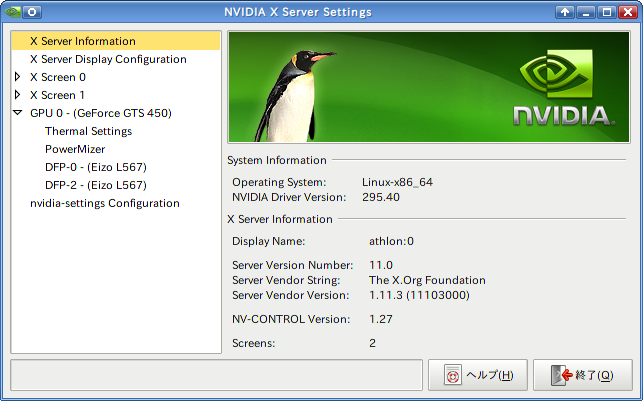
数年前に新品パネルに交換した事もあって、いまだに17インチディスプレイ(Nanao FlexScan L567)を使っています。 これを2枚並べてマルチディスプレイ環境にしているのですが、拡大表示時の課題などもあってディスプレイを仮想的に接続せずにDISPLAY環境変数でいうところの:0.0と:0.1として使っています。

このディスプレイが接続されているマシンはUbuntu 12.04 LTS専用機で、Androidアプリの開発やらメール書きやらのメインマシンとして使っています。

タイトルに?をつけてスポーツ新聞の見出しみたいですが、今回はいままで気がついたものの、コード上でまだ原因が特定できていない、おそらくマルチディスプレイ環境が原因と思われる症状をメモしておきます。

環境について

OSよりもWindowManagerの影響は大きいと思われて、その他のGNOME, KDEなどでは現象が発生しないかもしれません。

  • OS: Ubuntu 12.04 LTS x86_64版
  • WindowManager: xfwm4 (デスクトップ環境はXFCE)

考慮点

ここでまとめた内容は、まだコード上でマルチディスプレイが原因と特定できていない現象を含んでいます。 そのため現象としては正しいが、原因はマルチディスプレイ環境にないものも含まれている可能性があるのでご注意下さい。

なおアプリケーションをDIPSLAY=:0.0設定下で稼働した場合には不具合は起っていません。

其の壱:Android AVD(qemu)が終了しない

EclipseからAVD(qemuによるandroid emulator)を起動して、デバッグが終ったところでウィンドウを閉じて終了しようとしても、AVDプロセスが終了しません。

KILLHUPシグナルは受け付けないので、この場合の対処法はkill -9で該当プロセスを強制終了させるのみです。

其の弐:Firefoxのプルダウンメニューが開かない

住所欄の都道府県などはFormのプルダウンメニューで選択可能になっている場合があります。 このプルダウンをクリックしても選択肢が表示されません。下矢印キーで選択はできるので実用上は致命的とまではいえません。

其の参:PiTiViビデオエディタで動画のExport処理が完了しない

最終的に完成した動画をExportするわけですが、この処理が永遠に終わりません。

この他にも動画関連の不具合はあって、ffmpegやmpeg2enc辺りが怪しいんですが、追求していません。

其の肆:gtk-recordmydesktopが撮影を終了することができなくなる

やっぱり動画周りの不具合ですが、これは通知エリアを利用するアプリケーションで、DISPLAY=:0.0に通知ウィンドウがある場合に、DISPLAY=:0.1で動かしたgtk-recordmydesktopが隠れたまま、操作不可になってしまう事が原因です。

この場合、gtk-recordmydesktopを端末から起動していてC-cで終了する事はできますが、recordmydesktopプロセスは残ってしまいます。手動でKILLHUPを送信すれば停止しますが、注意が必要です。

当然、gtk-recordmydesktopを使わず端末からrecordmydesktopを直接動かせば何の問題もありません。

まとめ

これからKDE,GNOMEで動かしてみて、どんなになるか確認してみます。 とはいえ作業中なので環境全体をシャットダウンして試すことはすぐにはできないんですよね。

最近は1920x1200を越えるディスプレイも簡単に購入できて、27インチで2560x1440ともなれば、1280x1024の2枚(2560x1024)よりも下に広くなります。でもこのFlexScan L567の発色は良くて満足しています。 Mac/Windows用に安い1920x1080なIPS液晶ディスプレイもあるんですが、表面処理が荒くてオブラートみたいな薄い膜が一枚あるみたいなのが残念です。

IPSが高級品だった時代は過ぎさってしまったので、次に購入する時は実物も眺めつつ決めたいと思います。

2012/05/07

Ubuntu 12.04 LTS 64bit版で、JACKとflashplayerを動かしてみた

カーネルをPREEMPTに変更したタイミングで音楽の再生にjackdを使ってみました。

立ち上げ時の初期設定が少々面倒ですが、一日のほとんどの時間でUbuntu 12.04 LTSを使う現状では、 入力ソースをコントロールできるJACK Mixer等は本当に便利です。

便利なのですが、JACKを使う事で、それまで特に設定していなかったfirefoxやgoogle-chrome上の flashplayerからの音が出なくなってしまいました。

それだけなら我慢できたのですが、音声出力がブロックされるためか動画の再生もうまくできなくなり、 flashplayerに引きずられる形でブラウザ全体が不安定になってしまいました。

JACKを動かしながらflashplayerからの出力もできるようにするために、 ALSA/PulseAudioからjackdに接続するための方法を探ったところ、Ubuntu Japanese Team Wikiに JACKとPulseAudioを併用するための方法がまとまっているのを見つけました。

Japanese Teamの文書に従えば問題ないですが、つまづいたところだけ補完しておきます。

基本的な考え方

Linux上で音声を扱うAPIはいくつかありますが、普段は特に意識することなく使っていると思います。

普段意識せずに使っているもの(ALSA/PulseAudio)をJACKというもので置き換えるわけで、 普通にしていれば使えたものが突然使えなくなる原因を生むわけです。

世の中にはJACKよりも、デフォルトでサポートされる事の多いALSA/PulseAudioに対応しているアプリケーションが当然多いので、そういうアプリケーションの音声出力をJACKに流す方法を取る事にします。

うまく行かなかった方法

まず、ALSAからJACKに音声出力を流す方法はうまく行きませんでした。 これはPulseAudioを使う事にして解決しました。

次にlibflashsupport-jackをコンパイルする方法も見つかりましたが、少し古いソースコードだった点と、 64bit環境でflashplayer用に共有ライブラリを作るのは良いアイデアに思えなかったので試しませんでした。

Linuxで音を扱う方法は複雑

そもそもLinuxで音声出力を行なうにはカーネルレベルではOSS/ALSAが存在していて、各種デバイス(スピーカー)を制御しています。

そこに各アプリケーションから直接音を出してもいいけれど、抽象化したり高度なミキサー機能など、いろいろな付加機能を付け加えるためにPulseAudioやJACKなどが存在します。

今回問題になったのは単純にJACKを動かしている環境では、ALSAをサポートするアプリケーションはそのままでは動かないという点です。

ALSAからJACKに出力するために、~/.asoundrcを作成する方法もあるはずなのですが、今回はこれがうまく動かなかったので、PulseAudioを使う事にしました。

設定手順どおりに行かなかったところ

ほとんどの環境ではUbuntu Japanese Team Wikiにある JACKとPulseAudioを併用するための方法で対応できると思います。

ただ昔からアップグレードしてきたシステムなので、~/.asoundrcが悪さをして音が出力されませんでした。

ファイルを削除する $ rm ~/.asoundrc だけでうまく行きました。 ただpavucontroを起動するだけではうまく行かずに、手順にある画像のようにJack sinkを明示的に選択する必要がありました。

JACKを扱う場合にはQJackCtlでのConnections設定が不可欠で、起動しただけでは音が出ないのは普通のことだと思って、頑張って下さい。Patchbayを使って設定を保存できるようになると手間がだんだん省けて、手に馴染んでいくでしょう。

Patchbayで、OutputとInputを接続してもsystemにもパッチされてしまう場合には、output側の設定でExclusiveにチェックを入れておくとsystemには接続されないようになります。

まとめ

最終的に環境が動きだすと、firefoxやgoogle-chrome, chromiumなどのブラウザでflashplayerを使う場合に、各flashplayer毎にpavucontroに項目が増えます。

これをミキサーにして扱う事で、JACKプラグインを設定しなくても音が出るようになり、アプリケーションが安定的に稼働するようになりました。

大抵はJACKプラグインがある場合には、直接JACKに接続した方が良いと思っています。 しかしUbuntu 12.04 LTSのVLCの出力にはJACKプラグインもありますが、音が断続的に出力されるようになります。 VLCではALSA出力に切り替えてPulseAudio経由で出力するようにしたところ問題なく聞こえるようになりました。

VLCのJACKプラグインがうまく動かない理由は不明ですが、そういう例もあるという事でJACKとPulseAudioが動く事で選択肢が広くなって便利になったと思います。

2012/04/28

Ubuntu 12.04 LTSでlowlatencyカーネルを導入してみる

Ubuntu 12.04 LTSにアップグレード必要があるかどうかは、おそらく多くの人にとって様子をみるべきかなと感じている今日このごろです。

とはいえ、新規にインストールするなら、2013年04月までサポートされるDesktop版Ubuntu 10.04 LTSをインストールする理由はもはやないでしょう。

WindowsというよりもMacのように、バージョンの違いは劇的な変化はもたらしませんが、確実にいくつかの気がつきにくい利点はあると思います。

今回はlowlatencyカーネルを導入してみることにしました。 NVIDIAのGPU用にnvidia-currentを導入しているため、それとの組み合せでおこった問題についてまとめています。

apt-getからのカーネルの導入

lowlatancyカーネルの導入自体は、簡単に終ります。 $ apt-cache search lowlatencyで導入するべきパッケージの候補がいくつか出てきますが、 バージョンアップを適宜行なうためには具体的なバージョンが書かれていないパッケージを導入しましょう。

バージョン番号を現す3.2.0-23等の数字付きパッケージを省くと、導入する候補は次のようになりました。

  • linux-image-lowlatency - lowlatency Linux kernel image
  • linux-lowlatency - Complete lowlatency Linux kernel
  • linux-image-lowlatency-pae - lowlatency Linux kernel image
  • linux-lowlatency-pae - Complete lowlatency Linux kernel

PAEパッケージはx86_64環境では使えないので、実質的にlinux-image-lowlatencyかlinux-lowlatencyかのいずれかです。

カーネルモジュールなどをコンパイルするために/usr/src以下にヘッダーファイルも必要なので、linux-image-lowlatencyとlinux-headers-lowlatencyの両方を導入するのかと思いきや、linux-lowlatencyパッケージがあるので、これを導入しましょう。

 $ sudo apt-get install linux-lowlatency 

導入自体は、これで終りですが、手元の環境ではリブートしてもlowlatencyカーネルでは起動してくれませんでした。

GRUBのカーネル起動順序の変更

リブートの起動時に10秒ほど待ち時間があるはずなので、GRUBの画面を表示させてlowlatencyカーネルを選択して問題なく起動することを確認しましょう。

ここでNVIDIAのGPUカード周りで問題があったのですが、それは後で説明する事にして、先にGRUBの設定変更についてまとめておきます。

GRUB2が導入されている場合には、/etc/default/grubを変更した後に $ sudo update-grub コマンドで、/boot/grub以下の設定ファイル(grub.cfg)に反映させます。

ここで変更したのは、GRUB_DEFAULTの行です。

/etc/default/grubファイルの先頭部分

GRUB_DEFAULT=2
GRUB_HIDDEN_TIMEOUT=0
GRUB_HIDDEN_TIMEOUT_QUIET=true
GRUB_TIMEOUT=10
GRUB_DISTRIBUTOR=`lsb_release -i -s 2> /dev/null || echo Debian`
GRUB_CMDLINE_LINUX_DEFAULT="rootfstype=ext4 rootflags=data=writeback,relatime quiet splash"
GRUB_CMDLINE_LINUX=""

手元の環境では最新のカーネルは3.2.0-24で、lowlatencyカーネルのバージョンは3.2.0-23でした。

このため後から導入したにも関わらず、/boot/grub/grub.cfgの先頭に設定されているのは3.2.0-24カーネルの方で、lowlatencyは上から3番目に設定が書かれています。

GRUB_DEFAULTのパラメータは0から始まるので、3番目の設定で自動的に起動するために=2を設定しました。

この状態でgrub.cfgを再作成すると、自動的にlowlatencyカーネルで起動するようになります。

 $ sudo update-grub 

NVIDIAのビデオカードが認識されない問題

起動時にはデフォルトのVGAデバイスでlightdmが起動してしまったので気がつかなかったのですが、後からlowlatencyカーネルを導入した時にはカーネルモジュールの再作成はされませんでした。

一度lowlatencyパッケージで起動した後で、次のようにnvidia-currentパッケージを再構成すると良いでしょう。

 $ sudo dpkg-reconfigure nvidia-current 

これでlightdmを再起動( $ sudo /etc/init.d/lightdm restart)するか、再起動すれば動き始めるはずです。

まとめ

lowlatencyパッケージは、動画、音声関連のアプリケーションパッケージをまとめているUbuntu Studioグループが作成しています。

はたしてlowlatencyパッケージが必要なのかどうかは、疑問に思うところもあるのですが、とりあえず使わないと善し悪しが分からないので、しばらく使ってみる事にしました。

アプリケーション内部でnice値を適切に設定しないと、適切なリアルタイム性が得られないという指摘があります。 通常のデスクトップアプリケーションで果してレスポンスが良くなるか、lowlatencyカネールを使えば良いという考え方ではまずいかもしれない事は認識しておくべきだと思います。

Ubuntu 10.04 LTSで使われていた2.6.32パッケージから3.2の間で多くの変更がカーネルに行なわれています。

2.6.37前後ではext4,xfsファイルシステムに関連した修正が多く行なわれていますし、SMP環境ではいまいちだったreiserfsにもワークアラウンドが実装されています。

プロセスの応答性については常にスケジューラーの見直しが行なわれているところでもあるので、普通に便利に使えれば良いという方々にはノーマルなカーネルをまずはお勧めします。

個人的にはUbuntu 10.04 LTSを使っている方は、アップグレード作業の懸念さえなければ、12.04 LTSに以降した方が幸せになれるだろうと思います。 ああ、Gnome周りはログイン時にXfceを選択するとか、別のWindowManagerを選択するとか、ちょっとした事はあるかもしれませんが、使い勝手に大きな変化はなく、最新のパッケージが使える事でいろいろ便利になるでしょう。

Ubuntu 12.04 LTSのFirefoxにuimで日本語入力ができない

日本語入力にはAndroidとiOS以外ではSKK(skkime, AquaSKK, uim-skk)を常に使っています。 今回はFirefoxから日本語入力ができなくなったので、その対策をとりました。

症状:Firefoxで日本語が入力できなくなった

Firefoxでは検索欄、アドレス欄、Formのどこででも、C-x + C-j を押しても日本語入力モードになりませんし、Shift + Space、C-Space を押しても入力モードが切り替わらずにアルファベットだけが入力できる状態でした。

どうせGTK_IM_MODULE環境変数周りだろうと見当はついたので、uimが設定されているところを適当にximを設定して起動してみました。

 $ env GTK_IM_MODULE=xim firefox 

結果はみごとに解決して、他に実用上の問題もなさそうだったので、

修正点:GTK_IM_MODULE環境変数の修正

日本語入力に関連する環境変数はX11用から、代表的なものはGTK, QT用にいくつか存在します。 emacsのようにelispのIMEかX11経由のIMEか選択できるものもありますが、ここ数年以内の環境であれば、GTK, QTツールキットで作成されたアプリケーションを多く使っているはずで、そららはGTK_IM_MODULE環境変数、QT_IM_MODULE環境変数を、それ以外はXMODIFIERS環境変数の値によってX11レベルで日本語入力ができるようになります。

Ubuntu 12.04 LTSの場合は、一連の環境変数は/etc/X11/Xsessionから起動される一連のスクリプトのどこかで設定されます。/etc/X11/Xsession.d/80im-switchの中にその候補がありますが、通常は ~/.xinput.d/ の中にあるスクリプトが使われるはずです。

~/.xinit.d/以下にある$LANG環境変数の.(ピリオド)の左半分と同じファイルが読み込まれ、手元のシステムでは、システムが管理するファイルへのシンボリック・リンクになっています。

現状のxinputの設定

lrwxrwxrwx 1 yasu yasu 35 Sep 17  2011 /home/yasu/.xinput.d/ja_JP -> /etc/X11/xinit/xinput.d/uim-toolbar

現状のxinput設定の内容

# uim with GTK toolbar indicator
XIM=uim
XIM_PROGRAM=/usr/bin/uim-xim
XIM_ARGS=
GTK_IM_MODULE=uim
QT_IM_MODULE=uim
# It seems to me that the system needs to be initialized.
# Folowing trick will wait 10 seconds without slowing down X start up.
XIM_PROGRAM_XTRA="(sleep 10; uim-toolbar-gtk)"
DEPENDS="uim-xim,uim-gtk2.0|uim-qt,uim-anthy|uim-canna|uim-prime|uim-skk|uim-m17nlib"

今回はGTK_IM_MODULE変数について、uimからximに変更してしまいます。 さすがにシステム全体の設定を上書きするのは気がひけるので、手元にコピーして書き換えることにしました。

 $ rm ~/.xinput.d/ja_JP
 $ cp /etc/X11/xinit/xinput.d/uim-toolbar ~/.xinput.d/ja_JP

このコピーした ~/.xinput.d/ja_JP ファイルのGTK_IM_MODULEで始まる一行を変更して一度ログアウト・ログインし、設定を反映させました。

設定変更後の設定内容

...
GTK_IM_MODULE=xim
QT_IM_MODULE=uim
...

この後は無事にFirefoxで日本語入力ができるようになっています。

まとめ、と余計なこと…

日本語入力は重要なところですが、環境の変化によっていろいろ面倒な事がおこりやすいところでもあります。

WindowsやMacでは、IMEが切り替わらないといった問題が発生した経験はありませんが、1990年代末期まではX11に限らず入力文字を切り替えるのは面倒な作業でした。

X11R5,6の頃にXIMを設計したメンバーが、Sunを中心にIIIMFが立ち上がった経緯の資料がどこかにあったと思うので、興味がある方は検索サイトで探してみてもいいかもしれません。

話はかわって、最近Ruby MLでUTF-8な文字から、そのテキストの言語を推し量りたいという方がいましたが、実際には同じ文字コードは日本語や中国語で重複して使われているので、どの国の言葉か、その言語を確実に知る方法はありません。

政治を持ち込む気はないですが、日本語を扱うのであれば、なんで文字コードがUTF-8だけじゃないんだよと文句を言いたくなるかもしれませんが、JISコードと呼ばれたISO-2022(-JP)体系とUTF-8の歴史については学んばなければいけないと思います。もっともいまとなっては雑学の部類なのかもしれませんけどね。

話しを元に戻して、デスクトップでLinuxを使う時のネックは日本語入力ではないでしょうか。

ATOKがたびたび移植され現在も動くはずですし、Wnnもここ2,3年は聞きませんが、Ubuntu 8.04 LTS向けには正式対応版が販売されていました。

いろいろ苦労している方々がいる背景の中では、自分がSKKをMac, Windows, Linux (+ Emacs)の環境で、ほとんど同じように使えるのは幸せだなぁと感じるところです。GTK2が主流のwidgetになったX11の世界になって久しいですがuim-skkには本当に感謝しています。

ああ、IIIMFの名前を出しておいて、なんでUIMに感謝するんだよ、っていう話の理由はいろいろな経緯と現実的に普及したのがUIMだったという、これもIIIMFについて調べれば分かると思います。

しかしIIIMFの問題提起自体は正しかったと思いますし、それがなければ現状もなかったのではないでしょうか。 そういう意味では触れずにはいられないわけです。

AndroidではLifeTouch向けにSKKが移植されているようですが、uimを組み込んだエディタなんてのがあっても個人的にはいいんですよね。何にしてもGoogle playの中からダウンロードできる形でまとまっていないのが残念です。

2012/04/26

Ubuntu 10.04 LTSを12.04 LTS Beta2へアップグレードしてみた

予定では今日の日付でリリースされるはずのUbuntu 12.04 LTSですが、ファイルが世界中のミラーと同期が取れるまでは正式な発表は遅れるんじゃないかなと思って先にBeta2にアップグレードしてみました。

現状までのKnown Issuesをみる限りは、NVIDIAのビデオカード周りでは不具合が想定されますが、それほど大きな問題はないように思えました。

しかし実際には様々な外部リポジトリを参照している環境でのアップグレードは、なかなか困難な作業となってしまいました。

環境について

まとめるのは難しいのですが、メインのデスクトップ環境として使っているUbuntu 10.04 LTS環境は、monodevelopやUbuntu Japanese Teamのリポジトリなど、Ubuntu Teamが想定しているよりも多くのパッケージを導入しています。

こういう状況が今回は困難を招く事となりました。

正式リリースでは解決して欲しいのですが、万が一同じような状況に遭遇した場合は参考にしてください。

Beta2へのアップグレード

12.04 LTS Beta2の導入自体はいつものコマンドで完結することになっています。 $ sudo do-release-upgrade -d

しかし実際には、いくつかのエラーに遭遇して処理が進まない事態となりました。

エラー:バージョン表記が数字から始まらない事によるエラー

Ubuntu Japanese Forumで以前に指摘されていた現象ですが、/var/lib/dpkg/statusファイルの中でipa-monafontのバージョン表記が数字で始まるべきなのに、release1.0.8-から始まっているためにdpkgがエラーを出して処理が止まりました。

エラーメッセージに表示される/var/lib/dpkg/statusファイルの問題となる個所は、パッケージの削除はできない状況になったので、以下の個所を手動で変更することで解決しました。

/var/lib/dpkg/statusファイルからの問題個所の抜粋

Package: ttf-ipamonafont
Status: deinstall ok config-files
Priority: optional
Section: x11
Installed-Size: 96
Maintainer: Jun Kobayashi <jkbys@ubuntu.com>
Architecture: all
Version: release1.0.8-0ubuntu0ja3
Config-Version: release1.0.8-0ubuntu0ja3
Depends: opfc-modulehp-ipamonafont-source (= 1.1.1+1.0.8-0ubuntu0ja1), xutils (>= 4.0.2), defoma, fontconfig
Conffiles:
 /etc/defoma/hints/ttf-ipamonafont.hints e062172955750867c763992e06ffdf8a
Description: Setup script for IPA Mona Font
 This package makes symlink to IPA Mona fonts and setup them.

これは手でファイルを修正して、 $ sudo apt-get -f installの後で、再び $ sudo do-release-upgrade -d を実行しました。

修正後の/var/lib/dpkg/statusファイル

...
Version: 1.0.8-0ubuntu0ja3
Config-Version: 1.0.8-0ubuntu0ja3
...
エラー:gitの更新ができない

Ubuntu 10.04 LTSに導入されているgit関連のバージョン表記は4.x.yとなっていますが、12.04 LTSからは1.7.xに変更になっています。

通常バージョン番号は、より新しいパッケージが、より新しい数字を持つ前提になっているため、どうやってもこの依存関係を解決する事ができませんでした。

最終的には強制的にgit*パッケージを削除し、やはり強制的に/var/cache/apt/archives/にダウンロードされているgit関連パッケージを導入しました。

試行錯誤して完全なログがないのと、場合によって手順が変わるので、実行したコマンドの概要を記録しておきます。

 $ sudo dpkg -r --force-depends git
 $ sudo dpkg -i --force-depends /var/cache/apt/archives/git_1%3a1.7.9.5-1_amd64.deb

git-coreやgit-manといった関連パッケージはapt-get removeではなく、dpkg -rで削除できたので、最終的にはgitパッケージだけを強制的にremoveしたはずです。

この他に依存関係が壊れてしまった場合の対応

何回か do-release-upgradeが動かなくなる事態に遭遇しました。 どうしようもない状態では、apt-get -f installを試しましょう。

 $ sudo apt-get -f install

実際の作業はdo-release-upgradeとapt-get -f installの繰り返しになっています。 スクリプトが停止した都度、問題個所を修正して、何回か繰り返してUbuntu 12.04 LTS Beta2へのアップグレードが完了しました。

最後にapt-get upgradeしたタイミングで、12.04 LTS のリリース版に更新されました。

こういった状況が複合的に問題を解決したのかもしれません。

さいごに

これらの手を尽してdo-release-upgradeコマンドの処理が進んでも、時々/etc/servicesやらを更新するかといった質問と伴に処理が止まります。netstat -aで表示される80番ポートの表記がwwwからhttpに変わるといった確認をしながら置き換えるか判断する事になります。

時々、現状維持を意味するNがデフォルトのまま止まりますが、明かに更新しないと動かなくなりそうな事が多々あるので、(もちろんその逆もありますが)、よく考えて判断が必要です。

対象のパッケージをあまり使っていなくて、新規導入と同じ条件で問題ないならYを選択するべきです。 こういった経験則から判断すると、Nではなくて上書きを意味するYを押すタイミングは次のような場合でしょうか。

  • 自分が過去に編集して、利用しているアプリケーションの設定ファイル
  • アプリケーションが新規導入後と同じ状態でよい場合
  • (/etc/services等)独自の変更内容が軽微で簡単に変更が反映できる場合

どちらを選ぶ場合でも "filename + .dpkg-old" や "filename + .dpkg-dist" といった名前でファイルは並んでいるのでdiffを確認したり、後からコピーする事ができるので焦らないようにしましょう。

よく使っているアプリケーションが更新しなかった設定ファイルのせいで動かなければ"filename + .dpkg-dist"を確認して必要な修正を取り込みましょう。

慣れる作業ではないかもしれませんが、それほど時間はかからずに終ると思います。Have a good time, enjoy!

2012/04/19

Ubuntu 10.04 LTSでのUTF-8対応Chasen + ipadicの利用方法について

そろそろUbuntu 10.04 LTSから12.04 LTSに乗り換えるタイミングが迫っていますが、如何お過ごしでしょうか。 最新版のChasenパッケージはみていませんが、とりあえず作業ログをまとめておきます。

cannadicを使っている場合には、これから説明するような問題はないので気にしないでください。 今回の対象はパッケージのchasenとipadicを使っていて、UTF-8に対応させたい場合です。

ipadicパッケージを導入せずにchasen単体を導入すると、naistがまとめているjdicが導入されるはずです。 通常の使用であれば、こちらを使うのがお勧めです。

おすすめの方法

/var/lib/chasen/dic/naist-jdic-utf8 が導入されている事と /etc/chasenrc が /etc/alternatives/chasenrc へのシンボリックリンクになっていて、その先が /usr/share/chasen/chasenrc-utf8 になっている事を確認してください。 これだけで UTF-8 に対応したchasenを利用する事が可能になります。

ここから先は自力でipadic-2.7.0を導入したい人向けです。いまさらそんな需要はないと思いますけどね。

UTF-8対応にする際の課題

公式サイトのFAQをみると、UTF8に乗り換える手順は次のようになっています。

 $ tmpfile=/tmp/foo.$$
$ cd /etc
$ nkf -w chasenrc > $tmpfile 
$ cp $tmpfile chasenrc
$ cd/usr/share/chasen/dic/ipadic
$ for file in *.dic *.cha ; do nkf -w $file > $tmpfile ; sudo cp $tmpfile $file ; done
$ sudo `chasen-config --mkchadic`/makemat -i w
$ sudo `chasen-config --mkchadic`/makeda -i w chadic *.dic

全体的な流れは設定ファイルと辞書ファイルをUTF-8に変換して、chasenのmakemat,makedaを実行することです。

ここで問題になるのは、*.dicファイルがパッケージに付属してこないことです。

この時点でパッケージのipadicを使ってのUTF-8変換を行なう事は諦めました。

/usr/local/へのipadicの導入

ipadicパッケージは使い物にならないので、このまま残して、/usr/local以下にUTF-8対応のipadicを導入することにします。

ipadicパッケージを削除しようとすると、通常は依存関係にあるchasenも消えてしまうので注意が必要です。

ipadic-2.7.0の取得

ipadic-2.7.0を展開してコンパイルだけしておきます。

 $ tar xvzf ipadic-2.7.0.tar.gz
 $ ./configure
 $ make
/usr/local以下への展開

場所は /usr/local/share/chasen/dic/ipadic にします。場所は適当にかえてください。 この場所を/etc/chasenrcから指す事になります。

 $ sudo mkdir -p /usr/local/share/chasen/dic/ipadic
 $ sudo cp *.dic *.cha chasenrc /usr/local/share/chasen/dic/ipadic

ここから先は /usr/local/share/chasen/dic/ipadic に移動して実行します。

 $ /usr/local/share/chasen/dic/ipadic
$ tmpfile=/tmp/foo.$$
$ for file in *; do nkf -w $file > $tmpfile ; sudo cp $tmpfile $file ; done
$ sudo `chasen-config --mkchadic`/makemat -i w
$ sudo `chasen-config --mkchadic`/makeda -i w chadic *.dic
辞書の置き換え

最後に /etc/chasenrc を置き換えます。

 $ sudo cp -ip /etc/chasenrc /etc/chasenrc.backup.$$
 $ sudo cp /usr/local/share/chasen/dic/ipadic/chasenrc /etc/chasenrc

最後に /etc/chasenrc の先頭にある辞書を示す行を変更しておきます。

--- /usr/local/share/chasen/dic/ipadic/chasenrc	2012-04-19 14:36:22.935553612 +0900
+++ /etc/chasenrc	2012-04-19 14:39:02.456165344 +0900
@@ -5,8 +5,8 @@
 ;;;
 ;;;  grammar.cha/ctypes.cha/cforms.cha location /文法ファイル
 ;;;
-;(文法ファイル  /var/lib/chasen/dic/debian/ipadic)
-(GRAMMAR  /var/lib/chasen/dic/debian/ipadic)
+;(文法ファイル  /usr/local/share/chasen/dic/ipadic)
+(GRAMMAR  /usr/local/share/chasen/dic/ipadic)
 
 ;;;
 ;;;  dictionary /辞書

稼働確認

/etc/chasenrcはUTF-8に変更してあるので、これを処理させてみます。

 $ chasen -i w /etc/chasenrc

この結果を眺めて、名詞やらがちゃんと抜き出されているか確認します。

この流れだとパッケージに含まれているファイルの中で変更する対象は /etc/chasenrc だけになるので、いろいろやりやすいと思います。

2011/02/06

Ubuntu 10.04 LTSでlibreofficeが文字化けする件について

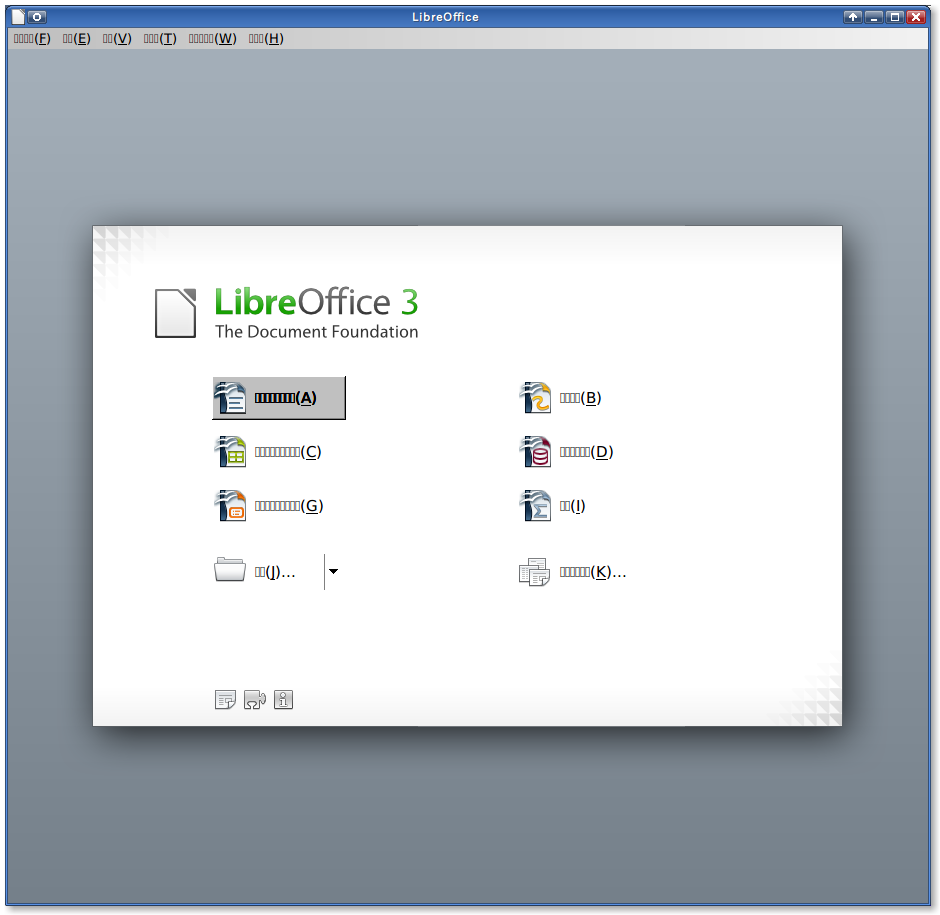
わりと普通にPPAをみてUbuntu 10.04 LTS (Lucid) 用のlistファイルを作成してLibreOffice 3.3を導入したところ見事に文字化けしてしまいました。

LibreOfficeの起動画面に日本語が正しく表示されないところ

cat /etc/apt/sources.list.d/libreoffice.list の出力結果

deb http://ppa.launchpad.net/libreoffice/ppa/ubuntu lucid main 
deb-src http://ppa.launchpad.net/libreoffice/ppa/ubuntu lucid main
$ curl http://keyserver.ubuntu.com:11371/pks/lookup?op=get&search=0x83FBA1751378B444 | sudo apt-key add  -
$ sudo apt-get update
$ sudo apt-get purge 'openoffice*.*'
$ sudo apt-get install libreoffice libreoffice-help-ja

実際はlibreoffice-gnomeを入れたんですが、原因はlibreoffice-gtkパッケージが抜けていたことのようでした。

ダブルクォートのオートコレクトについて

前々回にOpenOfficeを使っていてダブルクォートがスペシャルキャラクタに変換されてしまう挙動についての記事を投稿しました。

LibreOfficeで調べてみたところ、どうもデフォルトではReplaceにチェックは入っていないようです。

Windows版とか、マック版とかに依存しない挙動である事は確認していますが、言語環境とかにも影響されるのか、ちょっとなぞです。

さいごに

最近のPPAパッケージの導入手順はadd-apt-repositoryコマンドを使うのが一般的なようです。 やっている事は/etc/apt/sources.list*以下のメンテナンスとkey-addを自動的に行なってくれることで、やっている事は同じです。

たしかにすっきりするんですけどね。 便利さを追求すると、初心者には優しいけれど、中級者のスキルアップには厳しいシステムになりがちなところが、ちょっと問題かな。

2011/01/19

StunnelのクライアントモードでCouchDBに接続する

CouchDB自体には通信を暗号化する機能が1.1系列からしか準備されていないので、stunnelを使っています。

普段は「CouchDB: Ruby CouchモジュールをDigest認証対応にする」ようにSSL接続に対応したクライアントを使っています。

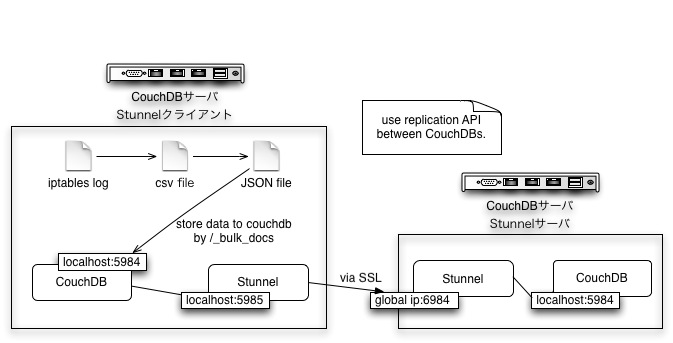
とはいえCouchDB自体には、SSL接続に対応した機能がないので、CouchDB同士を接続する必要があるレプリケーション(Replication)を有効にするためにStunnelのクライアント機能を使ってみました。

実際にはCouchDBの間にはインターネットがありますが、おおまかなシステム構成図は次のとおりです。

Stunnel Client: System Overview

Stunnelサーバ設定の確認

CouchDBの起動時にdefault/couchdbファイルに書かれているstunnelを起動するコマンドラインは次のようになっています。

/usr/bin/stunnel -v 3 -a /usr/local/etc/couchdb/sslcerts -d :::6984 -r 127.0.0.1:5984

-aオプションに指定しているディレクトリの中は次のような感じです。

$ sudo ls -l /usr/local/etc/couchdb/sslcerts
lrwxrwxrwx 1 root couchdb   17 Dec  2 11:44 22f12cbd.0 -> demoCA.cacert.pem
lrwxrwxrwx 1 root couchdb   23 Dec  2 11:44 6b0ab199.0 -> stunnel.client.cert.pem
-rw-r----- 1 root root    3664 Dec  2 10:23 demoCA.cacert.pem
-rw-r--r-- 1 root couchdb 3494 Dec  2 11:34 stunnel.client.cert.pem

Stunnelクライアントの設定

サーバ側はSSLクライアント認証が有効なので、普通に接続しようとすると失敗します。

接続用Certificateファイルの作成

いつも通りにCA.plを使って、newcert.pem,newkey.pemファイルを作成します。

CA.plへのパスはUbuntu 10.04 LTSでのものです。環境毎に格納場所が違いますので、locate CA.plで探すか、手動でopensslを実行してください。

$ /usr/lib/ssl/misc/CA.pl -newreq
$ /usr/lib/ssl/misc/CA.pl -sign
$ rm newreq.pem
$ cp newcert.pem couchdb.client.cert.pem
$ cp newkey.pem  couchdb.client.key.pem
$ openssl rsa < couchdb.client.key.pem > couchdb.client.nokey.pem
$ cat couchdb.client.cert.pem couchdb.client.nokey.pem > couchdb.client.pem

最終的にはcouchdb.client.pemファイルを使い、stunnelをクライアント化します。

Stunnelサーバ側でのCertificateファイルの更新

最初のコマンドラインにあるようにStunnelサーバは接続に使うcertificateを/usr/local/etc/couchdb/sslcertsに保存しています。

今回作成したcouchdb.client.cert.pemファイルと"CA.pl -sign"の実行時に使ったCAのcacert.pemファイルをstunnelサーバ側に転送しておきます。

Stunnelサーバ側で次のような操作をしておきます。 cacert.pemが既に存在していて、内容が同じであれば省いてください。 内容が違う場合はファイル名を変更してコピーしておく必要があります。

$ sudo cp couchdb.client.cert.pem cacert.pem  /usr/local/etc/couchdb/sslcerts
$ sudo c_rehash  /usr/local/etc/couchdb/sslcerts
Stunnelクライアントモードでの起動

基本的には次のようなコマンドラインでStunnelサーバに接続します。

/usr/bin/stunnel -c -p /usr/local/etc/couchdb/sslcerts/couchdb.client.pem" -d 127.0.0.1:5985 -r 192.168.x.x:6984

ここでの192.168.x.xはStunnelサーバのIPアドレスです。

Stunnelクライアント側にはcouchdb.client.pemファイルをコピーしておき、やはり次のようなコマンドを実行します。

$ sudo cp couchdb.client.pem /usr/local/etc/couchdb/sslcerts/
$ sudo /usr/bin/stunnel -c -p /usr/local/etc/couchdb/sslcerts/couchdb.client.pem" -d 127.0.0.1:5985 -r 192.168.x.x:6984
$ curl -u admin:xxxxxx http://localhost/:5985/_all_dbs

サーバ側はBasic認証が有効になっているのでadmin:xxxxxsはID(admin)とパスワード(xxxxxx)を':'(コロン)で区切って指定しています。

セキュリティ上の考察

Stunnelクライアントからはログインできるユーザは全てサーバに到達する事が可能になります。

もちろんパスワードがわからなければ接続できませんが、curlコマンドラインを起動する場合にはps auxwwwの出力にはでないですが、bash等、使っているシェルのhistoryには記録されます。

それが気になることはあまりないとは思いますが、こういうところにも気を配る必要があるかないか、環境はちゃんと理解しておくことが必要です。

さいごに

とりあえず、ここまでで無事にレプリケーションを有効にする準備ができました。

やっぱりセキュリティ周りの作りはちょっと不安なんですよね。

2010/12/28

DTI VPSのsshポート番号変更メンテナンス後にやった事

Apache2: default-sslファイルの削除

sshdのポート番号を22から変更したDTIのVPSサービスですが、その作業自体はポートスキャン等々のアタックに対する負荷軽減のためには必要だったと思います。

しかし27日13時過ぎのタイムスタンプで /etc/apache2/sites-enabled/default-ssl が作成されているのに気がつきました。

ファイルの内容は更新されていませんでしたが、default-sslを使わずにSSLを有効化していたためにapache2を再起動する前にファイルは削除しました。

ServersManを使わない向きには問題になる可能性のある変更かもしれません。 まぁ可能性だけですが。

ajaxterm: デーモンの停止

次はajaxtermというデーモンが起動している点です。

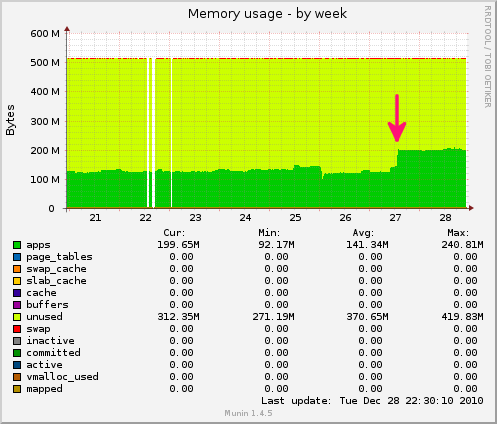
負荷にはなっていませんが、システム全体で仮想メモリの使用率が大幅に増えている点がちょっと気になります。

ps auxwww| grep ajaxterm の出力

USER       PID %CPU %MEM    VSZ   RSS TTY      STAT START   TIME COMMAND
ajaxterm 21742  0.0  1.1  73764  6052 ?        Sl   Dec27   0:00 python /usr/share/ajaxterm/ajaxterm.py --daemon --port=8022 --serverport=xxxx --uid=ajaxterm

ajaxtermは使わないので6MB程度のRSSは変化しないでしょうし、自分の使い方なら問題にはならないレベルです。 8022番ポートは127.0.0.1に対して開いているのでセキュリティ的にも問題があるとは思えません。

Muninで記録しているMemory usage by weekの結果は次の通りで、27日の正午頃からメモリ使用率が上がっています。

27日12時頃からメモリ使用率が150MBから200MBに上昇したグラフ

まぁ、気になるので /etc/init.d/ajaxterm stop を実行した後で、次のコマンドを打って再起動時にajaxtermが起動しないように/etc/rc2.d/S20ajaxtermなどを削除しました。

$ sudo update-rc.d -f ajaxterm remove
Removing any system startup links for /etc/init.d/ajaxterm ...
   /etc/rc0.d/K20ajaxterm
   /etc/rc1.d/K20ajaxterm
   /etc/rc2.d/S20ajaxterm
   /etc/rc3.d/S20ajaxterm
   /etc/rc4.d/S20ajaxterm
   /etc/rc5.d/S20ajaxterm
   /etc/rc6.d/K20ajaxterm

まとめ

今回の作業は必要でしたし、ServersManを売りの一つに据えている事を考えれば当然の対応でしょう。

問題は何もなかったのですが、できればテクニカルな変更点もメールで教えて欲しかったかなと思います。

2010/12/22

ブロードバンドルータにしているalixをDebian squeezeにして、ipsetを導入す る

マルウェアに感染していたりボットネットのものといわれているIPアドレス群が公開されていたりします。 そういったノードとの通信を拒否するためには、数千のIPアドレス/ネットワークを制御する必要があります。

普通にiptablesを使ってルールを追加するとルールを設定するタイミングでハングアップしそうになるため、ipsetを導入することにしました。

いままでDebian lenny(5.0.x)を使ってきましたが、ipset-sourceパッケージを利用するために Debian squeeze(6.0.x)に移行しようというのが今回の作業です。

Debian squeezeへのアップグレード

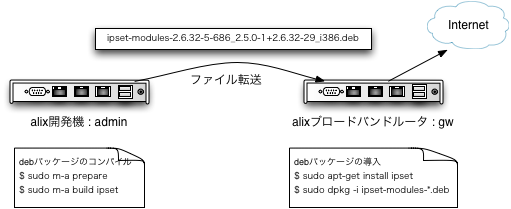
Gatewayとなるalixへはgccなどの開発環境をインストールしていないため、別のalixでまずsqueezeに移行し、ipset用のdebモジュールを開発する事にしました。

開発機から本番機にipset debパッケージを転送する様子

基本的にはetchからlennyに移行した時と方法は同じですが、googleでも他の事例を検索してみました。 だいたいはapt-get dist-upgradeではなく、aptitude full-upgradeを使っているようでした。

もしalixのような最小構成で使っているのでなければ、間違いなくaptitudeがお勧めですが、今回はいつもどおりapt-getを使いました。

書き換えたsources.listは以下のとおりです。

/etc/apt/sources.lstファイル全体

deb http://ftp.jp.debian.org/debian squeeze main contrib non-free
deb-src http://ftp.jp.debian.org/debian squeeze main contrib non-free

deb http://security.debian.org/debian-security squeeze/updates main contrib non-free
deb-src http://security.debian.org/debian-security squeeze/updates main contrib non-free
$ sudo apt-get update
$ sudo apt-get install apt
$ sudo apt-get dist-upgrade

途中で新しい設定ファイルと置き換えるかどうかは、 /etc/init.d/openvpn以外は全て差分(Diff)を確認して、デフォルトの'N'を選択しました。

grub2への移行

今回の方法でsqueezeへ移行するとgrub2が導入され、とりあえず従来のgrub1からgrub2を経由してカーネルが起動する状態になります。

grub2の設定は/boot/grub/grub.cfgファイルで行ないますが、serial行は次のようにword,parityを設定する必要がありました。

serial --speed=38400 --word=8 --parity=no
terminal_input serial
terminal_output serial
set timeout=5

/boot/grub/grub.cfgファイルを直接編集するのではなく、/etc/default/grubを編集し、$ sudo grub-mkconfig を実行します。

/etc/default/grubは次のようになっています。

# This file is sourced by update-grub, and its variables are propagated
# to its children in /etc/grub.d/
GRUB_DEFAULT=0
GRUB_TIMEOUT=5
GRUB_DISTRIBUTOR=`lsb_release -i -s 2> /dev/null || echo Debian`
GRUB_CMDLINE_LINUX="console=ttyS0,38400n8"
GRUB_SERIAL_COMMAND="serial --speed=38400 --word=8 --parity=no"

# Uncomment to disable graphical terminal (grub-pc only)
GRUB_TERMINAL=serial

# Uncomment if you don't want GRUB to pass "root=UUID=xxx" parameter to Linux
#GRUB_DISABLE_LINUX_UUID=true

grub1を経由して無事に起動する事を確認した後は、コマンド、upgrade-from-grub-legacyによって直接grub2のブートローダがMaster Boot Record(MBR)あるいはパーティションの先頭セクタに導入することができ、再起動すればgrub1に代わりgrub2が起動することになります。

grub2には変更なく移行できたものの…

手元の環境では grub1 が /boot/grub/menu.lst から起動する時に、 default 0の設定から /boot/vmlinuz-2.6.26-2-686 が起動していました。

"title Chainload into GRUB 2"と書かれている2番目のtitle行を指すために、 default 1に変更して再起動し、無事に grub2 から起動する事を確認しました。

アップグレードに伴なうディスクの増加

もろもろデータをいれて8GBのCompactFlashのうち、約半分の4GBほどを使用していましたが、導入によって一時的に800MBほど増加しました。

Gatewayにするalixは2GBのCompact Flashを使っていて、こちらも約半分の900MBほどを使っていましたが、導入時には400MBほど増加しました。

$ sudo apt-get dist-upgrade
...
アップグレード: 212 個、新規インストール: 53 個、削除: 4 個、保留: 0 個。
167 MB のアーカイブを取得する必要があります。
この操作後に追加で 230 MB のディスク容量が消費されます。

導入後のdf出力は次のとおりです。

Filesystem           1K-ブロック    使用   使用可 使用% マウント位置
/dev/sda1              1942036   1468316    375848  80% /
tmpfs                   127432         0    127432   0% /lib/init/rw
udev                    123088        60    123028   1% /dev
tmpfs                   127432         4    127428   1% /dev/shm

IPSetモジュールの作成と導入

Squeezeにしたのはipsetのモジュールをm-a(module-assistantコマンド)を使って導入するためでした。

m-aはdebパッケージを作成してくれるため、本番機に開発環境を入れることなく、他の開発機でdebパッケージを作成します。

$ sudo apt-get install ipset-source module-assistant

これで/usr/src/ipset.tar.bz2ファイルが導入されるはずです。 次にコンパイルに必要なファイル群を導入します。

$ sudo m-a prepare

prepareを実行すると、kernel moduleをコンパイルするために必要なパッケージが一式導入されます。 既に開発環境は整っているため、現在使っているsqueezeの標準kernel 2.6.32-5-common に対応するヘッダファイル群だけが導入される事になりました。

以下の特別パッケージがインストールされます:
  linux-headers-2.6.32-5-common linux-kbuild-2.6.32
以下のパッケージが新たにインストールされます:
  linux-headers-2.6.32-5-686 linux-headers-2.6.32-5-common linux-kbuild-2.6.32

次にipsetのmoduleを作成します。

$ sudo m-a build ipset

終ると /usr/src/ipset-modules-2.6.32-5-686_2.5.0-1+2.6.32-29_i386.deb が作成されるので、ブロードバンドルータにしているalixに転送して導入しました。

2010/12/21

Ubuntu 10.04 LTSでsysstatの実行に失敗している状況を改善する

sarコマンドを実行しようとして、気がつくと sysstatが正しく動いていませんでした。

ローカルのメールボックスにはcronからのエラーメールが大量に届いています。

Subject: Cron <root@athlon> command -v debian-sa1 > /dev/null && debian-sa1 1 1
Content-Type: text/plain; charset=ANSI_X3.4-1968
X-Cron-Env: <PATH=/usr/lib/sysstat:/usr/sbin:/usr/sbin:/usr/bin:/sbin:/bin>
X-Cron-Env: <SHELL=/bin/sh>
X-Cron-Env: <HOME=/root>
X-Cron-Env: <LOGNAME=root>
Date: Tue, 21 Dec 2010 14:45:01 +0900 (JST)

Usage: /usr/lib/sysstat/sadc [ options ] [ <interval> [ <count> ] ] [ <outfile> ]
Options are:
[ -C <comment> ] [ -F ] [ -L ] [ -V ]
[ -S { INT | DISK | IPV6 | POWER | SNMP | XDISK | ALL | XALL } ]

原因は/etc/default/sysstatファイルの設定

packageが更新された時に、オプションの指定が新しくなったにもかかわらず/etc/default/sysstatファイルを更新しなかった事が原因でした。

新しいファイルとのdiffは次のとおりです。

--- /etc/default/sysstat	2009-10-27 12:21:42.000000000 +0900
+++ /etc/default/sysstat.ucf-dist	2010-04-26 11:24:18.000000000 +0900
@@ -10,9 +10,9 @@
 
 # Additional options passed to sa1 by /etc/init.d/sysstat
 # and /etc/cron.d/sysstat
-# By default contains the `-d' option responsible for 
+# By default contains the `-S DISK' option responsible for 
 # generating disk statisitcs.
-SA1_OPTIONS="-d"
+SA1_OPTIONS="-S DISK"
 
 # Additional options passed to sa2 by /etc/cron.daily/sysstat.
 SA2_OPTIONS=""

/etc/default/sysstatファイルを編集して、"-d"を指定していた部分を"-S DISK"に変更して無事にcronが情報を集め始めました。

大抵は設定ファイルは現状キープで問題ない事が多いんですけどね。今回はちゃんと差分(diff)を確認せず失敗でした。気をつけないとなぁ…。

2010/12/02

ServersMan@VPSをDNSサーバにしてIPv6の名前解決をする

ドメインをお名前.comで取得して、プライマリDNSサーバをServersman@VPSに構築しました。 お名前.comの標準機能にはDNSのレコード管理がありますが、AAAAレコードに対応していません。

そこでお名前.comのセカンダリDNSの機能を使ってAAAAレコードを持つDNSサーバのセカンダリとして動いてもらう事にしました。

なおOSは Debian Squeezeを使っていて、パッケージで導入したBINDのバージョンは9.7.1です。

重要! 制限事項 〜できること、できないこと〜

今回は新規に取得したドメイン名の管理を自分の手で行なう事、特にVPSサーバ以外の IPv6接続に使う複数のAAAAレコードの管理が目的です。

取得したドメイン名(example.org)下のホスト名からIPアドレスを検索する正引きについては自由に制御する事が可能です。

しかしPTRレコード(*.ip6.arpa, *.in-addr.arpa)の名前解決は、IPアドレスを管理する事業者でないとできません。

ServersMan@VPSでは、UbicName管理下のドメインでないとPTRレコードの管理ができないところがポイントです。

とはいえTCPWrapperでparanoia設定を使うわけでもないし、自分の目的の範囲では逆引きは必要ないので、今回は値段と興味のバランスを取ってお名前.comでドメインを新規に取得しました。

このトレードオフはバランスが悪いので、ServersMan@VPSだけを使っているのであれば、(たかだか1800円ですし)UbicNameを使ってドメインを取得しないと後悔すると思います。

自分でDNSサーバを管理する理由

IPv6に対応したDNS管理機能を提供する事業者は、それほど多くはありません。 また何かしらのサービスに含まれている場合もありますが、それらの機能を使うために支払う金額は、比較的高額です。

海外の事業者もいくつかチェックしましたが、AAAAレコードに対応しているかどうか明記していないところや、信用できなさそうなところばかりでした。

今回ドメインを取得したお名前.comも、標準のDNSレコード管理機能ではAAAAレコードの登録はできません。

そういう意味ではUbicNameは問題ないですよね。普通は。ServersMan側で逆引きにもちゃんと対応しているし。 個人的に問題なのは自由にCNAMEとAAAAレコードが追加できないところでした。

IPv6対応は早急に進むと思われるので、あと1,2年の間には、ほとんどのドメイン管理事業者は無償提供のDNS管理機能でのAAAAレコードの管理に対応するでしょう。

けれど、どうせ1、2レコードの追加ができるだけだろうし、いろいろ制限も多そうなので、自分でDNSサーバを立てることにしました。

そこで問題になるのは、ドメイン保持者としてDNSサーバを登録する場合には、最低でも2台のDNSサーバ名が必要です。 そこで追加料金なしに利用できるお名前.comの標準機能、セカンダリDNSサーバを利用することにしました。

とりあえずServersMan@VPSでDNSサーバを構築する

パッケージを使ってしまえば、debianをDNSサーバにするのは、それほど難しくありません。

難しいのは「正しく」使うことです。その点では、まだまだ修行中です…。

パッケージの導入

既に一般ユーザで作業をしていますが、hostnameが変わると使えなくなるsudoは怖いので、しばらくrootで作業をしました。

# apt-get install bind9 dnsutils
簡単に設定

設定するドメイン名を example.orgだとすると、まずは

/etc/bind/named.conf.localに追加したzone設定

zone "example.org" {
        type master;
        file "/etc/bind/db.example.org";
        allow-transfer { 210.172.129.81; };
        notify yes;
        forwarders {};
};

次にfile行に追加したファイルを作成します。

/etc/bind/db.example.orgファイルの全体

$TTL	1800
@	IN	SOA	example.org. root.example.org. (
			      1		; Serial (updated: 2010/12/2 08:37)
			 604800		; Refresh
			  86400		; Retry
			2419200		; Expire
			   1800)	; Negative Cache TTL
;
@	IN	NS	www.example.org.
@	IN	NS	2nd.dnsv.jp.
@	IN	MX	20	www.example.org.
@	IN	A	183.1xx.xx.xxx
@	IN	AAAA	2001:2e8:601:x:x:x:x:x
www	IN	A	183.1xx.xx.xxx
www	IN	AAAA	2001:2e8:601:x:x:x:x:x

安定して動くようになったらファイル先頭のTTLとSOAセクション最後のNegativeCache TTLの値を604800秒(48時間)程度に増やします。 頻繁に設定を変更する可能性のある間は短かめの時間にしておいた方が便利だと思います。

この設定ファイルで重要なのは2行目で、root@example.orgのメールアドレスでメールを受け取ることができると表明している点です。

しかも"@ IN MX"行で、そのメールは"www.example.org"が受け付けるとなっています。

この"www.example.org"がServersMan@VPSで作成したホスト名になるので、名前を変更したいなら"www"全てを適当な名前に変更します。

debianにはexim4が導入されていましたが、外部からメールを受け取る25番ポート(smtp)はlocalhostだけに開いていました。

このためにexim4の再設定が必要になります。

MTAの再設定

"exim4"パッケージを再設定しようとすると、「"exim4-config"でやってくれ」といわれるので、そちらのパッケージを指定してlocalesのように再設定をします。

# dpkg-reconfigure exim4-config

最初に選択する項目は先頭の「internet site; mail is sent and received directly using SMTP」です。 はぁ。

次にmail nameを入力しますが…。用途に応じてホスト名だったり、ホスト名+ドメイン名なFQDNだったり、ドメイン名だったりを入力します。

今回はホスト名と関係なく、foo@example.org形式のメールアドレスを作成したかったので、 example.orgと入力しました。

次に25番ポートを開くIPアドレスを入力します。 デフォルトでは、IPv4とIPv6のloopbackアドレスが入っているので、追加する形でVPSサーバに割り当てられたIPv4とIPv6アドレスを追加します。

127.0.0.1 ; ::1 ; 183.1xx.xx.xxx ; 2001:2e8:601:x:x:x:x:x

次にlocal domainを入力するので、local host名とexample.orgを入力しておきます。

example.org ; www

受け取るrelay mailのアドレスはないので、ここと次のsmarthostについての欄は空欄。

次にdial-upだったら頻繁に発生しないようにするけど…、と聞かれるので、そんな気づかいは無用と"No"を選択。 だんだん質問がマニアックに…。

qmailは最近流行ってるわけでもないしMaildir形式はパス。ファイルサイズが大きくなるのが心配ですが、伝統のmbox形式に変更。

そして設定ファイルの形式が単一ファイルなのか、50ぐらいに分割したファイル群なのかを選択。 これって決められるのは嬉しいような混乱を招くだけのような…。

rootとpostmaster宛てのメールはforwardして欲しくないんだけど、どのユーザに届ける?と聞かれたので、唯一の作業用アカウント名を指定。

ここまで質問に答えると、無事にexim4が再起動して終了。 期待通りに動いているかテストします。

MTAの動作テスト

とりあえず外部からのメールについての応答をするか25番ポートの開き具合いを確認しておきます。

# netstat -naW | grep :25
tcp        0      0 183.1xx.xx.xxx:25      0.0.0.0:*               LISTEN
tcp        0      0 127.0.0.1:25            0.0.0.0:*               LISTEN
tcp6       0      0 2001:2e8:601:x:x:x:x:x:25 :::*                    LISTEN
tcp6       0      0 ::1:25                  :::*                    LISTEN

とりあえずはVPSに割り当てられたIPv4とIPv6アドレスが加わっていれば大丈夫です。

次は、いきなりメールがバウンスしても困るので、とりあえずはローカルユーザからexample.orgユーザ宛てのメールが出せるかテストします。

# mail -s 'test from localhost' root@example.org

このメールは先ほど指定した /var/spool/mail/user1 などのローカルユーザ名のファイルになっているはず。

一般ユーザでメールを読むのもmailコマンドでできますが、/var/spool/mail以下のファイルを直接確認した方が早いです。

# su - user1
$ mail

これぐらいの設定が終ったら、DNSサーバの設定を続けます。

DNSサーバ側の残作業

/etc/bind/named.conf.localと/etb/bind/db.example.orgの2つのファイルの設定が終りました。

後から問題がみつかったので、 /etc/bind/named.conf.optionsファイルを編集します。

options {
	directory "/var/cache/bind";
	auth-nxdomain no;    # conform to RFC1035
	listen-on-v6 { any; };
	recursion no;
};

ServersMan@VPSでは/etc/resolv.confは再起動の度に初期化されるようですし、これを変更する意味はないので、forwardersは空のままでキャッシュサーバとしては働かないようにしておきます。

最後に再起動をして設定を反映させます。

# /etc/init.d/bind9 restart
基本的な稼働確認

digコマンドを使って名前が引けることと、外部からのaxfrリクエストを拒絶するところは確認しておきます。

まずはVPS上で、digコマンドを使って名前を引いてみます。

# dig @::1 www.example.org
...
;; ANSWER SECTION:
www.example.org.	1800	IN	A	183.1xx.xx.xxx
...

次に外部のサイトからaxfrリクエストを送ってみます。

$ dig @183.1xx.xx.xxx example.org axfr
; (1 server found)
;; global options: +cmd
; Transfer failed.

とりあえず、これぐらできたらお名前.comのドメインNaviに移動して設定をしていきます。

  • 「ホスト登録・変更・削除」から"www.example.org"と"183.1xx.xx.xxx"のIPアドレスの組を登録する
  • 「セカンダリDNS設定」から、「他のネームサーバを利用」を選択し、プライマリ:"www.example.org"、セカンダリ:"2nd.dnsv.jp"としてDNSサーバを登録する

まずホスト登録を行なう必要があるところが、ひっかかりやすそうな感じがします。

とりあえず手元の環境では、ここまで終っていますが、自分のプロバイダのDNSサーバに反映されるのはお名前.comでドメインを取得した後に設定されたTTL設定の48時間後のようです。 更新が終わらないので、しばらく様子をみることにします。

待ち時間で、その他の確認作業

お名前.comでの作業が無事に終ると、数分後には2nd.dnsv.jpでzoneファイルが転送されているようでした。

ここで2nd.dnsv.jpに登録されている情報を確認しておきます。 家のLinuxからnslookupを使います。

$ nslookup -type=AAAA www.example.org 2nd.dnsv.jp
Server:		2nd.dnsv.jp
Address:	210.172.129.81#53

www.example.org	has AAAA address 2001:2e8:601:x:x:x:x:x
VPSの/etc/resolv.confにあるDNSサーバで同じ事をしてみる

たまたま確認したら反映が終っていたので、同じようなqueryを投げてみました。

$ nslookup -type=AAAA www.example.org 202.2xx.2xx.xx
Server:		202.2xx.2xx.xx
Address:	202.2xx.2xx.xx#53

Non-authoritative answer:
www.example.org	has AAAA address 2001:2e8:601:x:x:x:x:x

Authoritative answers can be found from:
example.org	nameserver = www.example.org.
example.org	nameserver = 2nd.dnsv.jp.
2nd.dnsv.jp	internet address = 210.172.129.81
外部からのスキャン

あとは外部からスキャナを使っていろいろ確認してみるのが良さそうです。 例えば www.mxtoolbox.com は、SMTPサーバの簡単な応答チェックもできます。

例えば黄色になって"Warning"となっている項目は例えば次のようになっています。

250 dti-vps-srv02 Hello please-read-policy.mxtoolbox.com [64.20.227.133] [156 ms]

このSMTPの応答をみているとExim4の動きとして、/etc/hostsのIPアドレスのすぐ次に書いてあるホスト名を、そのまま応答名に使うようです。

そこで/etc/hostsを次のように変更しました。

127.0.0.1 localhost
::1 localhost
2001:2e8:601:x:x:x:x:x v6-2001-2e8-601-x-x-x-x-x.ub-freebit.net dti-vps-srv02 www www.example.org
183.1xx.xx.xxx v-183-1xx-xx-xxx.ub-freebit.net dti-vps-srv02 www www.example.org

sudoを正しく動かすためには、uname -nの出力になるホスト名が、この中に含まれていなければなりません。 また/etc/hostnameにwwwを一行で書くなどしてホスト名の変更を恒久的にします。

設定を反映させるためにexim4のリスタートをします。

# /etc/init.d/exim4 restart

これで先ほどのチェックを再び行ないます。

250 v6-2001-2e8-601-x-x-x-x-x.ub-freebit.net Hello please-read-policy.mxtoolbox.com [64.20.227.133] [156 ms]

こんな事を繰り返しながら問題がないか確認していきます。

とりあえず限定された外部とのメールのやり取りもできるので、あとはDNSの変更がプロバイダまで反映されるのを待とうと思います。

メールサーバは無料版のGoogleAppsに統合してしまうというのも手かとは思いますが、既にプロバイダからそういうアドレスを貰っていて、重複してもつまらないので、今回はパスしました。

そうそう今回はいわゆるコンテンツDNSサーバを構築したので、直接関連しないですが、キャッシュDNSサーバのセキュリティについては IPA DNS Security、などのドキュメントを参照してください。

2010/12/2 23:55反映:
この文書にあるhttp://recursive.iana.org/などでチェックすると、IPv6のアドレスでだけrecursionを許可している設定が見つかったので、named.conf.optionsにrecursion no;の設定を本文に反映させています。

2010/11/14

CouchDBをソースコードからインストールしてみた

CouchDBを使いつつ、こんなんで大丈夫なのか、と思うところもあったので、試したことをまとめておきます。

O'ReillyのCouchDB - The Definitive Guideでは、やはりProduction環境ではいろいろ設定が必要だよ、という話しになっています。

セキュリティを低くしてとりあえず使える状態で配布しているのは普及させる戦略みたいですね。

今回使った環境は次のとおりです。 VMWare上で動かしたからといって特に違いはないはずです。

  • CouchDB 1.0.1
  • OS: Ubuntu 10.04 LTS 64bit版 on VMWare

インストール手順の落とし穴、足りないこと

ソースコードからインストールした場合の手順についてはCouchDB Wiki - Install_on_Ubuntuにあります。

囲みにある手順だけでは足りなくて、その下に書かている次のような点にも気をつける必要があります。

  • /etc/init.d/couchdbの配置(と、update-rc.dの実行)
  • /etc/logrotate.d/couchdbの配置
  • xulrunnerのバージョンアップへの対応

最初の2点はドキュメントの後半や、Example 1(Alternate)などでフォローされています。 また設定してしまえば特にフォローする必要はなさそうです。

このままだと自動で行なえないのは最後のxulrunnerのアップデートへの対応です。

また個人的に気になったのは次の点です。

  • 一般ユーザが(暗号化された)パスワードの書かれた設定ファイルにアクセスできる
  • 認証なしにDBにアクセスできる(別記事にまとめる)
  • Basic認証を送信する経路でデータが暗号化されない(別記事にまとめる)

ここでxulrunnerのバージョンアップと、ファイルのパーミッションについてまとめていきます。

xulrunnerのバージョンアップへのフォローアップ

/usr/local/lib/couchdb/bin/couchjs ファイルを適切に動かすためには libmozjs.so ライブラリファイルが必要です。

このlibmozjs.soファイルにアクセスするために、Ubuntu用のインストールガイドに従うと、xulrunner.confを作成することになります。 ガイドでは、この自ら作成したファイルがxulrunnerがアップデートされる際に自動で更新されない事を嘆いています。

この問題の本質は、ld.soがlibmozjs.soを見つけられない事にあるので、解決策は /etc/ld.so.conf.d以下を管理する方法の他に、LD_LIBRARY_PATHを適切に設定してあげる方法でも解決が可能です。

実際にUbuntu 10.04 LTSで普通に使えるcouchdbは0.10.0ですが、こちらでは起動スクリプト(/usr/bin/couchdb)の中でLD_LIBRARY_PATHを設定しています。

## grep LD_LIBRARY_PATH /usr/bin/couchdb on Ubuntu 10.04 LTS
LD_LIBRARY_PATH=$LD_LIBRARY_PATH:/usr/lib/xulrunner-`xulrunner-1.9.2 --gre-version`/
export LD_LIBRARY_PATH

Wikiでは /etc/ld.so.conf.d/xulrunner.conf を管理するように書かれていますが、これよりはパッケージと同様にLD_LIBRARY_PATHを設定する方法が楽しそうです。

最終的に/usr/local/etc/default/couchdbファイルを少し編集することにしました。

/usr/local/etc/default/couchdbファイル全体

# Sourced by init script for configuration.

COUCHDB_USER=couchdb
COUCHDB_STDOUT_FILE=/dev/null
COUCHDB_STDERR_FILE=/dev/null
COUCHDB_RESPAWN_TIMEOUT=5
COUCHDB_OPTIONS=

umask 027

XULDIR="/usr/lib/xulrunner-devel-$(xulrunner-1.9.2 --gre-version)"
if test -d "${XULDIR}" ; then
  LD_LIBRARY_PATH="$LD_LIBRARY_PATH:${XULDIR}/lib"
  export LD_LIBRARY_PATH
else
  echo "[warn] Missing ${XULDIR} causes javascript exec error."
fi

[2011/01/21追記]
XULDIRの指定方法を間違えていたので、
・"devel"付きのディレクトリにアクセスし、
・LD_LIBRARY_PATHに${XULDIR}/libを指定するよう
修正しました。

libmozjs.soのバージョンが大きく変更されれば、再度コンパイルが必要でしょうから、これで解決として良いのかなと思います。

ファイルのパーミッション

次はファイルのパーミッションについてで、解決したいのは次のような点です。

  • adminsのID, Passwordがファイルに記述されるのに、一般ユーザから見える点
  • Wikiではディレクトリ単位で一般ユーザからのアクセスを拒否している記述は一部であるが不十分

全体でやりたい事は次のとおりです。

  • CouchDBはcouchdb:couchdb権限で実行する
  • 不必要にcouchdbユーザに書き込み権限を出さない
  • 一般ユーザが制御(API)を迂回してアクセスできないように、ID, Password情報は開示しない (/_users/org.couchdb.user:user_name文書を含む)

これだと基本root所有のファイルで、守るべき範囲はDBファイルと設定ファイルという事になります。

couchdbユーザが書き込みできなければいけない範囲は /usr/local/var 以下で、設定ファイルはIDの暗号化の時だけ必要ですが、これは手動で対応することで書き込み権限を落すことにしました。

ファイルのパーミッションを整える

参考にする導入手順は、Example1かExample 1 (Alternate)だと思いますが、そこに書かれているchmod, chownコマンドは無視をして、基本的に全ファイル root:root、drwxr-xr-x, -rw-r--r--(755 or 644)の権限だと仮定します。

まずはvarディレクトリ以下

$ sudo find /usr/local/var/lib/couchdb/. -exec chown couchdb:couchdb {} \;
$ sudo find /usr/local/var/lib/couchdb/. -exec chmod g-w,o-rwx {} \;
$ sudo find /usr/local/var/log/couchdb/. -exec chown couchdb:couchdb {} \;
$ sudo find /usr/local/var/log/couchdb/. -exec chmod g-w,o-rwx {} \;
$ sudo find /usr/local/var/run/couchdb/. -exec chown couchdb:couchdb {} \;

次にetcディレクトリ以下

$ sudo find /usr/local/etc/couchdb/. -exec chown root:couchdb {} \;
$ sudo find /usr/local/etc/couchdb/. -exec chmod g-w,o-rwx {} \;

注意点は、local.iniに書く[admins]の行は、以前の投稿のように、直接"-hashed-"で始まるハッシュに変換されたパスワードを書く必要があるところでしょうか。

不便に思う人もいるかもしれませんが、これで書き込み権限は /usr/local/var 以下に限定される事になります。 管理上は不要に構成が変更される危険を回避できるのでお勧めです。

新しく作成されるDBのパーミッション

正確には/usr/local/var以下のファイルが該当します。

前述の/usr/local/etc/default/couchdbの中に入れてありますが、/usr/local/etc/default/couchdbにumask 027を追加しました。

これで新しく作成されるDBは640(-rw-r-----)のパーミッションになります。

とりあえずは、この構成で使うことにしました。

番外編: xstowを使ったCouchDBの管理

普通はconfigureを実行する時にprefixを/usr/localとして導入すると思いますが、手元のマシンでは/usr/local以下に入れたものの管理のためにxstowコマンドを使っているため、prefixは/usr/local/stow/couchdb-1.0.1としています。

本来prefixを/usr/localとしてコンパイルしつつ、実際に導入する時には /usr/local/stow/couchdb-1.0.1に入れる、という使い方をするのですが、残念ながら全てのアプリケーションのインストールスクリプトがそういう方法に対応しているわけではありません。

それにxstowはバージョン管理をするために便利なのですが、DBのようなアプリケーションを使う時には少し工夫も必要です。

アプリケーションによっては、バージョンが変化しても変化して欲しくないものがいくつかあります。

  • 設定ファイル (couchdbでは local.ini と local.d/以下)
  • DBファイル (couchdbでは/usr/local/var/lib/couchdb/以下)
  • ログファイル等... (couchdbでは/usr/local/var以下のファイル全部)

こういうファイルはあらかじめ直接ファイルとして"/usr/local/var"以下などに配置してしまい、/usr/local/stow/couchdb-1.0.1/var以下からはファイルを削除しておくことで、xstowの管理対象から外してしまいます。

stow/couchdb-1.0.1以下から削除するファイル
  • /usr/local/stow/couchdb-1.0.1/varディレクトリ全体
  • /usr/local/stow/couchdb-1.0.1/etc/couchdb/local.iniファイル
  • /usr/local/stow/couchdb-1.0.1/etc/couchdb/local.dディレクトリ
  • /usr/local/stow/couchdb-1.0.1/etc/default/couchdbファイル

新しいcouchdbを/usr/local/stow以下にインストールした際には、xstowを実行する前に、これらに該当するファイル/usr/local/stow/couchdb-new-version/からをあらかじめ削除しておく必要があります。

リンクの削除とファイルの移動

一旦xstowを使って couchdb-1.0.1 関連のファイルを削除しておきます。

$ cd /usr/local/stow
$ sudo xstow -D couchdb-1.0.1

次に/usr/local/couchdb-1.0.1以下から、永続的に使用したいファイルを/usr/local/etcなどの/usr/local直下に移動します。

まずは/usr/local/var。

$ sudo mkdir -p /usr/local/var/{lib,run,log}
$ sudo mv /usr/local/stow/couchdb-1.0.1/var/lib/couchdb /usr/local/var/lib/
$ sudo mv /usr/local/stow/couchdb-1.0.1/var/log/couchdb /usr/local/var/log/
$ sudo mv /usr/local/stow/couchdb-1.0.1/var/run/couchdb /usr/local/var/run/
$ sudo rm -r /usr/local/stow/couchdb-1.0.1/var

次は/usr/local/etc/couchdb

$ sudo mkdir -p /usr/local/etc/couchdb/local.d
$ sudo mv /usr/local/stow/couchdb-1.0.1/etc/couchdb/local.ini /usr/local/etc/couchdb/
$ sudo rmdir /usr/local/stow/couchdb-1.0.1/etc/couchdb/local.d

最後は/usr/local/default。

$ sudo mkdir -p /usr/local/etc/default/
$ sudo mv /usr/local/stow/couchdb-1.0.1/etc/default/couchdb /usr/local/etc/default/
$ sudo rmdir /usr/local/stow/couchdb-1.0.1/etc/default
xstowの際実行

作業が終ったら、xstowを使ってcouchdb-1.0.1を/usr/local直下に配置します。

$ cd /usr/local/stow
$ sudo xstow couchdb-1.0.1

あとは必要な設定はdefault.iniではなく、local.iniを使うように徹底するところと、次回インストールした最新版のcouchdb-1.1などは、/usr/local/stow に置いた後に、var, etc/couchdbなどを削除する事が必要になります。

設定ファイルから/usr/local/stowで始まるパスを削除する

今回はprefixを/usr/localにして、make installの際にprefixを/usr/local/stow/couchdb-1.0.1にする方法を取らなかったので、手動で設定ファイルから /usr/local/stow/couchdb-1.0.1 で始まる文字列を /usr/loocal に置換する必要がありました。

対象のファイルは次の通りでした。

  • /usr/local/stow/couchdb-1.0.1/bin/couchdb
  • /usr/local/stow/couchdb-1.0.1/bin/couchjs
  • /usr/local/stow/couchdb-1.0.1/etc/init.d/couchdb
  • /usr/local/stow/couchdb-1.0.1/etc/logrotate.d/couchdb

次回は認証についての方法をまとめていきます。

2010/10/25

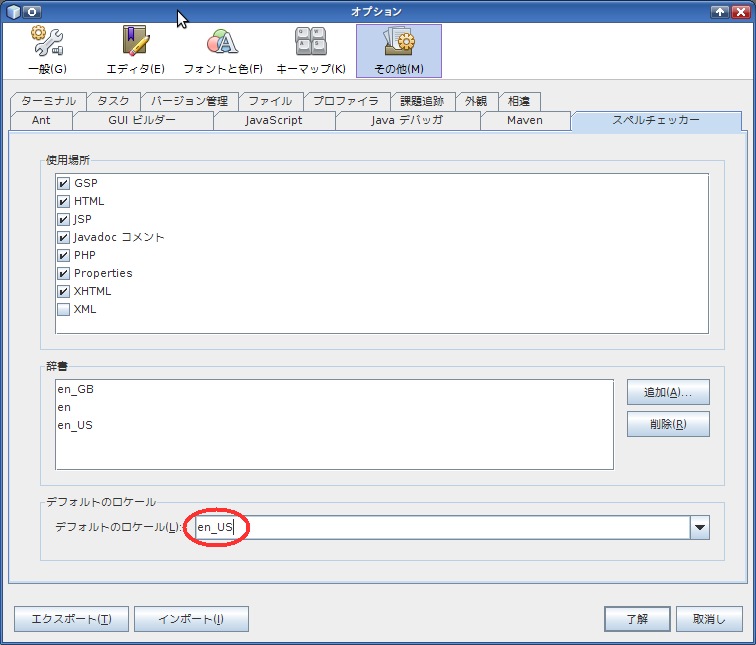
NetBeans 6.9.1でスペルチェックが動き出さなかった理由

Ubuntu 10.04 LTSでNetBeans 6.9.1で作っていたプログラムのJavadocコメントを似非英語で書いていたら、スペルチェックが起動していないのに気がつかずに大量のスペルミスを残していました。

スペルチェックは標準プラグインに含まれているので、何も考えなくても良いはずだと思っていたのですが、日本語環境だと日本語をスペルチェックしようとするようです。まぁ当然といえば、当然の動きですよね。

そもそも言語がまったく違うので、アルファベットなら問答無用に英語のスペルチェックが動いてくれた方が良いんですけれど、ISO-8859-1なんかの欧州圏ではまぎらわし動きをするんでしょうし、まぁ物事は自分に都合良くはいきません。

さて、オプション画面を眺めていたらデフォルトロケールに ja_JP があったので、辞書に合せて en_US に修正して無事にスペルチェックが動きました。

NetBeansでスペルチェック関連のオプションを設定しているところ

これで恥しい間違いを残したままコードを公開する必要はなくなったのですが、英語の内容やコードそのものを公開する方がもっと恥しいことになるんですよね…。